採用ページ用に、社員インタビューを30分撮影した。見返すと、どの話も大事に聞こえて削る場所が決まらない。タイムラインの上で少しずつ切っては戻し、気づけば半日たっている――インタビュー動画の編集で時間がかかるのは、操作の速さではなく「どの発言を残すか」を映像を見ながら決めようとしているからです。
先にお伝えすると、インタビュー動画は次の4つの順で進めると、迷う時間を減らせます。①見た人に残したい一文と尺を決める、②文字起こしを読み、発言に印を付ける、③残す発言を並べてラフを作る、④テロップ・映像・音を整え、話した本人に確認する。この記事では、30分の素材から採用ページ用の3分を作る架空の例で、それぞれの作業をまとめます。
※ 会社・人物・発言・構成は、説明のための架空の例です。実際の案件ではありません。
① 見た人に残したい一文と、尺を先に決める
編集を始める前に、動画を見終わった人に持ち帰ってほしいことを一文にします。例では、部品メーカーの入社5年目の社員Aさんのインタビューで、「未経験でも、先輩が隣で教えてくれるから仕事を覚えられる」と決めました。
一文が決まると、残す発言の基準ができます。仕事のやりがいや休日の過ごし方がどれだけ良い話でも、この一文につながらなければ今回は使いません。あわせて尺も決めます。採用ページに載せるなら3分、SNSで告知するなら別に30秒、というように載せる場所ごとに1本ずつ考えると、1本に全部を詰め込まずにすみます。
② 文字起こしを読み、発言に印を付ける
30分の映像を何度も見返す代わりに、話した内容を文字にして読みます。紙やテキストの上で使う発言を選ぶ方法は「ペーパー編集」と呼ばれ、インタビューのように話が中心の素材に向いています。読むだけなら、映像を見るより短い時間で全体をつかめます。
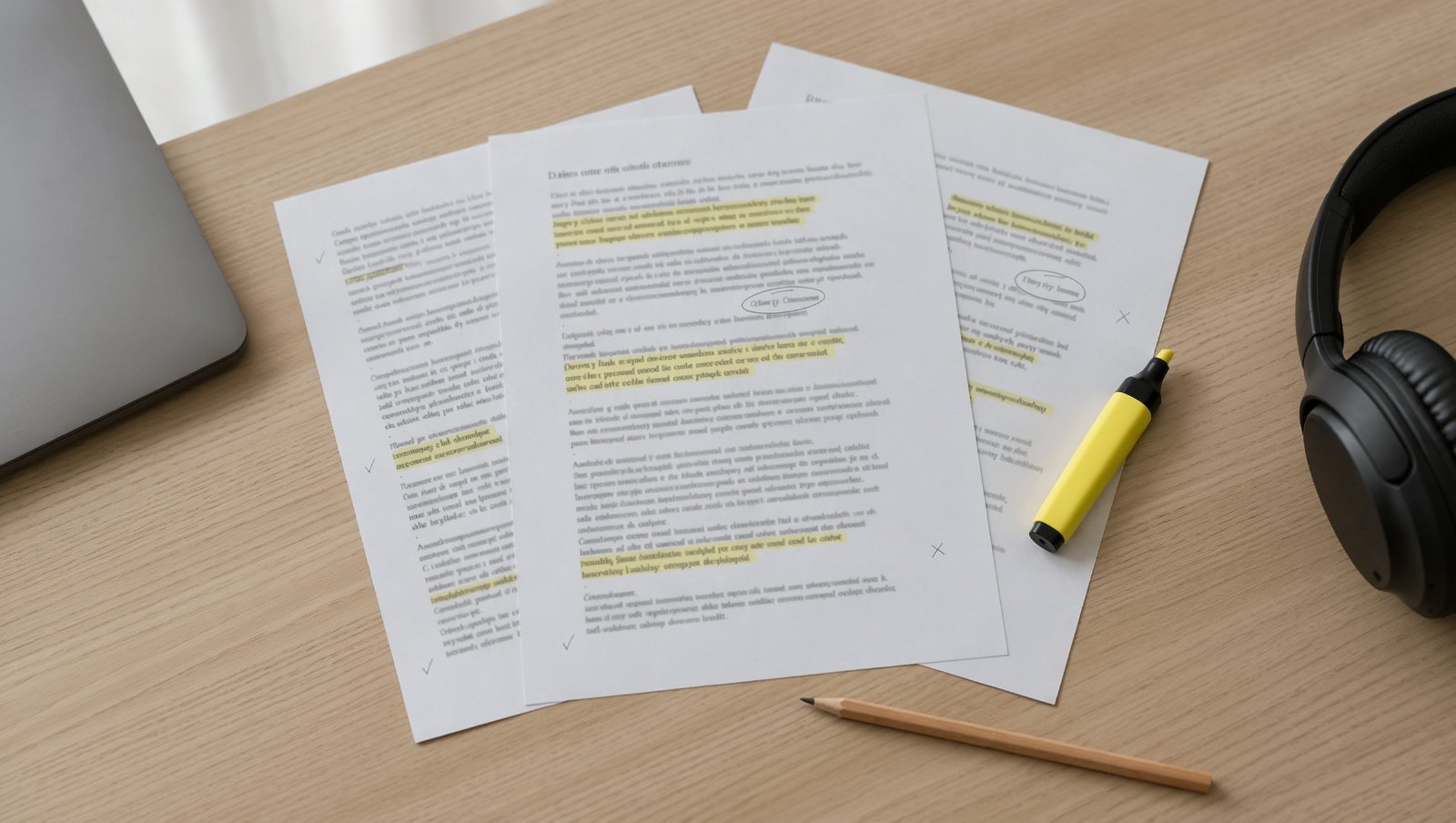
文字起こしを読みながら、発言ごとに3種類の印を付けます。
| 印 | 基準 | 発言の例(架空) |
|---|---|---|
| ◎ 使う | ①の一文に直接つながり、具体的な場面がある | 「最初の半年は、測定のたびに先輩が隣で数字を一緒に確認してくれました」 |
| ○ 候補 | 内容は合うが、長い・言い直しが多い | 「雰囲気は、なんていうか、相談しやすい……いや、聞きやすいですね」 |
| × 使わない | 一文と関係がない、または公開できない内容を含む | 取引先の社名や、まだ発表していない新製品の話 |
◎が足りないときは、○の中から、言い直しの後半だけで意味が通る発言を探します。上の例なら「聞きやすいですね」の部分だけを使えます。×のうち公開できない内容を含む発言は、話として良くても編集の段階で外し、どうしても使いたいときは担当者に公開してよいか確認します。
Adobe Premiere Pro を使う場合は、この作業を編集ソフトの中で進められます。Adobe のヘルプ(ビデオの文字起こし、紙編集を使用してシーケンスを作成。2026年11月27日確認)によると、流れは次のとおりです。
- 素材を読み込むときに「自動文字起こし」を有効にし、言語(日本語に対応)と「スピーカーのラベル付け」を設定する
- 文字起こしが終わったら、テキストベースの編集ワークスペースを開き、「テキスト」パネルで内容を確認する
- 「Paper Edit」を選び、残したい文や文の一部を選択する(離れた箇所を複数選べる)
- パネルに表示される合計時間を見ながら「プレビュー」で確かめ、「新しいシーケンスを作成」を選ぶ
バージョンによって画面や名称が異なる場合があるため、お使いの環境のヘルプもあわせて確認してください。また、自動の文字起こしは、人名や社内の用語を聞き違えることがあります。誤字があっても選ぶ作業はできますが、あとで字幕に使うなら、検索と置換などで直しておきます。
③ 残す発言を並べて、ラフを作る
選んだ発言は、話した順ではなく、見る人が理解しやすい順に並べます。例では次の構成にしました。
| 区間 | 内容 | 時間 |
|---|---|---|
| 冒頭 | 今の仕事をひとことで(名前・部署を表示) | 20秒 |
| 1 | 未経験で入社したきっかけ | 30秒 |
| 2 | 最初につまずいたことと、先輩の教え方 | 60秒 |
| 3 | いま任されている仕事 | 50秒 |
| 締め | 応募を考えている人へのひとこと | 20秒 |
ラフの段階では、仕上がりの尺より少し長め(例では3分20秒ほど)に選んでおくと、次の調整がしやすくなります。並べたら、通して聞いて次の3点を確かめます。
- 文の途中で切っていないか:語尾が上がったまま次の発言に移ると、話が途切れて聞こえます。文の終わりで切るのが基本です。
- つないだ結果、意味が変わっていないか:別々の質問への答えをつなぐと、本人が言っていない主張に聞こえることがあります。
- 質問がなくても話が分かるか:聞き手の声を消すなら、「入社のきっかけは?」のような質問を文字で出すか、答えの頭に主語が入っている発言を選びます。
Premiere Pro には、文字起こしの中の間(一時停止)を検出して、まとめて削除する機能もあります。ただし、間をすべて消すと息つぎがなくなり、早口で落ち着かない印象になります。一括で消す前に、1つの発言で試して聞き比べるのがおすすめです。
④ テロップ・映像・音を整え、本人に確認する
話の流れが固まってから、見た目を整えます。順番を逆にすると、発言を入れ替えるたびにテロップや映像を作り直すことになります。
- テロップ:最初に名前と部署、区間の頭に質問を入れます。発言をすべて文字にするか、要点だけにするかは、音を出さずに見る人が多いかどうかで決めます。
- 映像:発言をつないだ箇所は顔の映像が急に動いて見えるため、仕事中の手元などの映像を重ねて切れ目を隠します。撮っておく映像の考え方はインタビュー動画のインサート撮影にまとめています。
- 音:つなぎ目で背景の音が途切れないか、発言ごとに声の大きさがそろっているかを聞きます。収録時の音に問題があるときはインタビュー動画の音が聞き取りにくいとき、編集前に確認する5つのことも参考にしてください。
最後に、話した本人と広報・採用の担当者に見てもらいます。自分の発言が短くつながれると、本人には「そういう意味では言っていない」と感じる箇所が出ることがあります。公開前に確認してもらえば、出てから差し替える手間を防げます。修正を伝えるときの書き方は動画の修正依頼はどう伝える?で紹介しています。
この進め方が向かない場合
2人の掛け合いや場の空気そのものを見せたい対談は、発言を細かく選ぶより、話題ごとの区切りで残すほうが自然です。その場合は対談動画の作り方を参考にしてください。また、言葉より働く様子を見せたいなら、インタビューより密着の形式が合うこともあります(採用動画は密着とインタビュー、どちらがいい?)。
そもそも◎の発言がほとんど見つからないときは、編集より質問の段階に原因があるのかもしれません。次の撮影に向けて、採用動画のインタビュー質問12例で聞き方を見直してみてください。
インタビュー動画の編集をMusubimeに相談する場合
Musubimeは、企業の対談・インタビュー・密着・企業PR動画の編集と編集ディレクションを中心にお手伝いしています。社内で収録した素材の編集だけのご相談も可能です。撮影は、静岡県内は現地に伺い、遠方は日程と交通費をご相談のうえで対応します。
ご相談の際は、次の3つがあると話が早く進みます。
- 見た人に残したい一文(決まっていなければ「未定」で構いません)
- 載せる場所と尺(例:採用ページに3分、SNSに30秒)
- 素材の情報(収録時間、カメラの台数、文字起こしの有無)
素材の渡し方は社内で撮った映像を外注編集へ渡すには?にまとめています。インタビューや企業PRの公開作品は、インタビュー動画、企業PR動画、密着動画のほか、ポートフォリオでご覧いただけます。サービスの内容はサービス紹介、ご相談はお問い合わせからどうぞ。