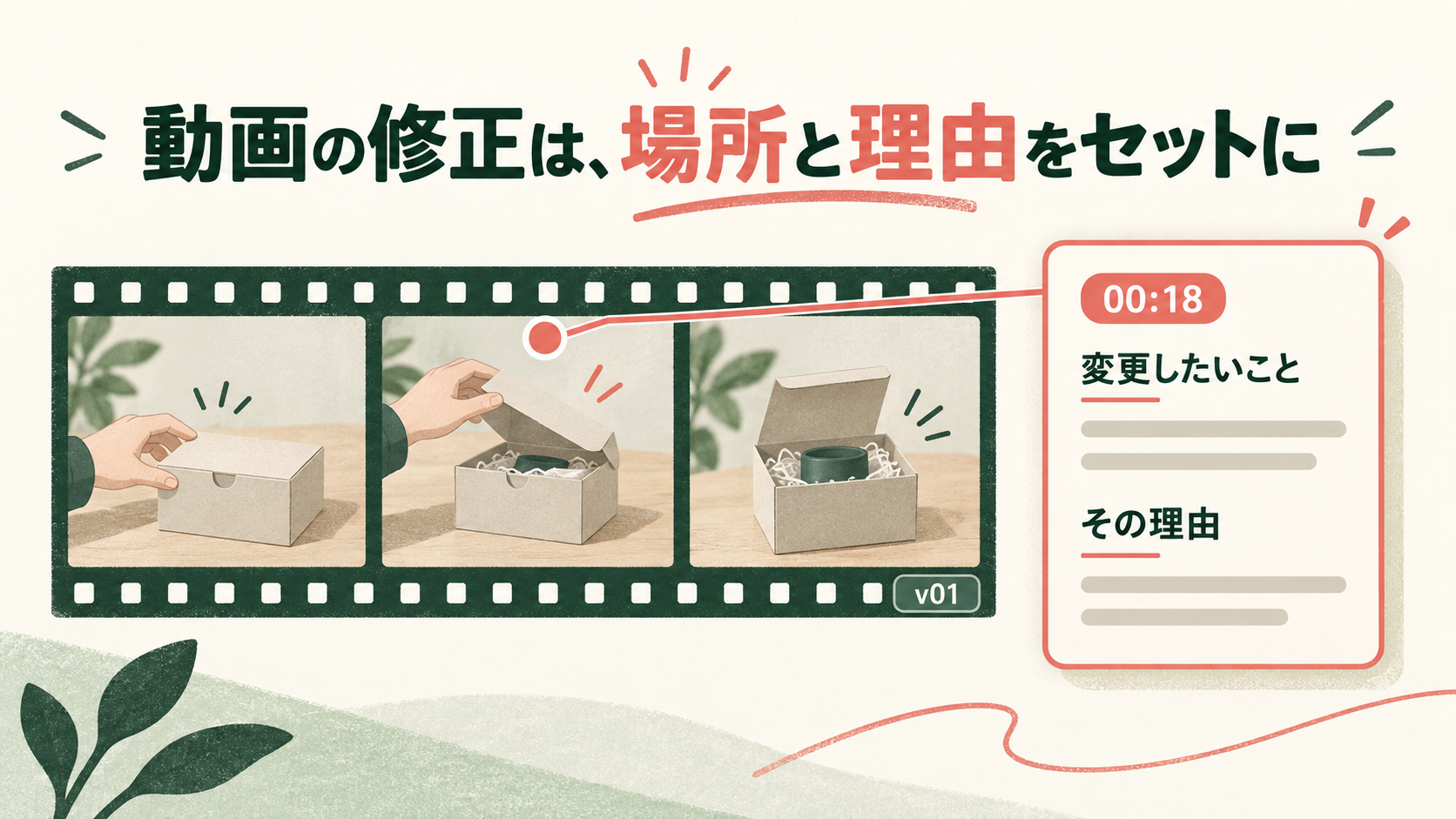
動画の初稿を見て、「もう少しテンポよく」「ここを分かりやすく」と返したものの、届いた修正版は思っていたものと違う。そんなときは、好みの言葉を増やすより、どの版の、どの場面を、なぜ、どう変えたいかを一つずつ伝えると、修正の意図を共有しやすくなります。
最初に確認したファイル名と版番号を書き、修正ごとに「時刻・現在の状態・変更したい状態・理由」を添えます。変更方法まで決められない項目は、確定した指示と分けて相談にします。以下では、架空の45秒の操作説明動画を例に、そのまま書き換えて使える依頼文と修正版の確認方法を紹介します。
掲載画像は、動画の場面とコメントの対応を示す本記事用の生成イラストです。実案件や特定のレビューソフトの画面ではありません。
まず「どの動画を見たか」を固定する
同じ「00:18」でも、冒頭を短くした版では別の場面になっています。修正箇所を並べる前に、確認対象のファイル名またはレビューURLと、版番号を示してください。
確認対象:予約変更デモ_v01.mp4(45秒)
時刻の基準:動画の先頭を00:00とする、分:秒の再生位置
今回の依頼:確定2件、方法の相談1件
窓口:広報担当。相談項目の採否も広報担当が取りまとめます。
これは説明用の記入例です。版番号が付いていない場合は、受け取ったファイル名と受領日時など、相手が同じ動画を特定できる情報を書きます。社内で複数人が確認するときも、全員が同じ版を見るように案内します。
編集ソフトのタイムコードと、プレーヤーの再生位置が異なることもあります。「分:秒」か、映像に焼き込まれた時刻かを最初にそろえましょう。コマ単位の指定が必要なら、秒だけで決めず、同じタイムコードが見える確認方法を編集者と合わせます。
修正依頼の完成例:字幕・画面・音をどう書くか
次の3件は、架空の予約変更デモに対する修正依頼です。実際に制作・検証した案件ではありません。1件に複数の論点を詰めず、あとで返答を対応させられるように番号を付けています。
No.1 字幕は、変更後の文言まで書く
【確定】No.1/v01/00:05〜00:08/画面下の字幕
現在:「予約はいつでも変更できます」
変更後:「予約日の前日まで変更できます」
理由:この作例のサービス設定では、当日の変更を受け付けないため。
補足:ナレーションはすでに「前日まで」と話しているので、今回は字幕だけを合わせてください。
「字幕が違う」だけでは、編集者が正しい表現を探す必要があります。変更前後をセットで示し、音声も直すのか、画面だけなのかを分けます。実際の依頼では、正しい文言を確認した最新版の原稿や仕様資料も添えてください。
No.2 画面の指示には、見えるようにしたい動作を書く
【確定】No.2/v01/00:18〜00:23/日時変更の操作画面
現在:画面全体を表示しており、変更する日付欄が小さい。
変更したい状態:日付欄と保存ボタンを同時に追える範囲へ寄ってください。保存後に変更済みの表示が出るところまで残してください。
理由:視聴者に、変更箇所と操作後の結果を続けて見せたいため。
補足:寄ると文字が粗くなる場合は、別の見せ方を相談したいです。
「拡大してください」だけだと、操作する欄は見えても保存ボタンが画面外になるかもしれません。残したい要素を一緒に書くと、見せ方を選ぶ基準になります。使う素材の解像度が足りなければ、拡大で押し切らず、再収録や強調表示などの方法を相談します。
No.3 音は、困っている区間と聞こえ方を伝える
【相談】No.3/v01/00:30〜00:36/ナレーションとBGM
現在:この区間だけ、BGMが重なって説明の語尾を聞き取りづらい。
希望:声を追える聞こえ方にしたい。まずは、この区間のBGMを下げる案で調整できますか。
理由:操作後の注意事項を聞き逃してほしくないため。
確認環境:ノートPCの内蔵スピーカー。ほかの区間は同じ音量で聞き取れます。
音量の数値を根拠なく指定する必要はありません。区間、困る音、確認した機器を伝えます。音声自体の録音に問題がある場合は、BGMを下げるだけで解決するとは限りません。どこから直すかは、インタビュー動画の音を確認する手順も参考になります。
「もっとテンポよく」を、編集できる依頼に変える
表現の印象を伝えること自体は問題ありません。ただし「テンポよく」には、間を短くする、カットを増やす、説明を減らすなど複数の解釈があります。退屈に感じた場所と、残したい情報まで書くのが出発点です。
たとえば、先ほどの操作デモとは別の動画で、冒頭の待ち時間が気になるなら、次のように言い換えられます。
v01の00:00〜00:07は、タイトル表示の間に操作が始まらず、待ち時間が長く感じます。タイトルを短くするか、操作映像に重ねる案を見たいです。「予約の変更方法」という題名は残してください。尺は、操作説明を削ってまで短くする必要はありません。
ここで指定しているのは、短くする秒数ではなく「操作を早く見せたい」という目的です。方法を決め切れないときは、無理に確定指示にせず、編集者に案を求めます。反対に、誤字や確定した社名の修正は、案出しではなく正しい表記を明示します。
社内の意見が割れたら、そのまま全部送らない
営業から「説明を追加したい」、広報から「短くしたい」と来た場合、二つをそのまま確定指示にすると両立しないことがあります。窓口で、今回の視聴者にとって欠かせない情報を確認してから送ります。
今回の操作デモなら、「変更手順は残す。料金説明の追加は今回見送り。料金は別ページで案内する」のように、採用した意見と見送った意見を区別します。これは本作例での判断で、すべての動画で説明を削るという意味ではありません。
未決定の項目は「相談中・誰がいつ判断するか」を書き、確定項目と別にします。事実誤認や公開できない情報を見つけた場合は、意見が全部そろうまで待たず、その箇所を先に知らせ、公開を進めないよう共有してください。
新しい撮影、構成全体の変更、別の長さ・縦横の追加などは、当初の作業から範囲が広がる可能性があります。依頼文に書いたことだけで対応が確定したと考えず、着手前に作業範囲と納期・費用への影響を確認します。修正回数の数え方も、依頼先との合意を確かめてください。
送るときは、一覧と素材の置き場所を一つにまとめる
メール本文、共有文書、合意したレビュー用ツールのどれでも、最終的に参照する場所を決めます。チャットで追記した内容も一覧に戻し、「どれが最終指示か」を追えるようにします。次の雛形をコピーし、1件ごとに繰り返して使えます。
【確認対象のファイル名・版/URL】
【時刻の基準】
【返答を希望する日/窓口】

No.:
確定した修正/方法の相談:
時刻・対象(字幕/映像/音など):
現在の状態:
変更したい状態:
理由・残したいもの:
差し替え素材・正しい原稿の場所:
未決事項と判断者:
編集者の返答・対応状況:
時刻を書くだけで伝わりにくい場合は、該当画面の静止画に枠や矢印を付けて補足します。動きや音は静止画だけでは分からないので、開始と終了の再生位置も残してください。素材の共有は、相手が閲覧できることを確かめます。
特定フレームにコメントを付ける方法として、AdobeはFrame.ioを使ったレビュー手順を公開しています。操作方法はAdobe公式「共有プロジェクトへのコメント追加」で確認できます。この資料はLegacyパネル向けで、V4には別の案内があります。利用している版を確認してください。ツールを導入するかにかかわらず、版・位置・理由をそろえる考え方は同じです。
修正版は「直った箇所」と「前後のつながり」を見る
修正版v02が届いたら、依頼番号ごとに、反映・未反映・相談中を確認します。No.1なら字幕と音声が一致したか、No.2なら日付欄から保存結果まで追えるか、No.3なら同じ機器と音量で語尾を聞けるかを見直します。
途中を切った修正版では、元の時刻はずれます。「v01のNo.2への再依頼」と対応を残したうえで、v02上の新しい時刻を書くと、別の場面と取り違えにくくなります。解決した項目を再び依頼一覧に混ぜず、残っている項目を明確にします。
最後に全体を再生し、画面とナレーションのずれ、急な音量差、切り替えで抜けた説明がないかを確認してください。修正点だけを見て完了にすると、前後とのつながりの変化を見落とすことがあります。
初稿より前の準備は、社内で撮った映像を編集へ渡すための素材整理にまとめています。修正ではなく説明の組み立てから見直す場合は、営業資料を動画にする構成例をご覧ください。
編集を依頼する範囲を検討中なら、Musubimeの動画制作・編集サービスで対応内容を確認できます。今の動画と修正一覧があれば、変えたい箇所を具体的に伝える材料になります。
出典・サービス情報の確認日:2026年9月24日。依頼文と45秒の操作説明は本記事用の架空の作例であり、実顧客の案件・成果を示すものではありません。