1時間の配信から短い動画を作ろうとして、印象的な一言だけを抜き出したら、元の話と意味が変わってしまった。セミナーや対談の切り抜きでは、尺を縮めるほど「誰の、どんな場合の話か」が抜けやすくなります。
最初に一つの質問を選び、その答えと、答えが成り立つ条件を一緒に残します。挨拶や重複した説明から削り、条件や例外は後回しにしません。短尺だけを見ても理解できる状態にしてから、画角や字幕を整えます。
ここでは、自社で利用できる配信録画を編集する手順を、架空のセミナー発言で説明します。作例は本記事用に作ったもので、実際の顧客の発言・成果ではありません。
切り抜く場面は「一つの質問に答えきれるか」で選ぶ
録画を見ながら、時刻と「この区間が答えている質問」を書き出します。「盛り上がった場面」だけでは、初めて見る人に何が伝わるのか決まりません。
- 選びやすい場面:「作業を覚える動画は一本にまとめる?」に、講師が理由と例外まで答えている。
- 補足が必要な場面:「こちらと同じです」と画面外の資料を指している。該当資料を映せなければ、そのままでは意味が通らない。
- 別の区間を選びたい場面:参加者の内輪話や笑いだけで、何に対する反応か短い説明では補えない。
見つけた瞬間に細かく切らず、まず質問から回答の終わりまで残します。あとに「ただし」が続かないか、前に対象者や条件を説明していないかも確認してください。区間の長さを先に固定すると、必要な言葉を落とす原因になります。
編集例:「分けた方がいい」だけを残すと意味が変わる
架空の社内研修セミナーで、司会が「作業を教える動画は、一本にまとめた方がいいですか」と質問した場面です。以下の時刻は編集方法を説明するための仮の記録です。
12:10〜12:18/前置き
「よく聞かれる質問です。動画の長さだけで決めるのは難しいのですが。」12:18〜12:29/条件と答え
「必要な操作をその場で見返す用途なら、作業ごとに分けた方が探しやすいです。」12:29〜12:45/具体例
「例えば、備品の貸し出しなら、借りる操作と返す操作を別々にします。返す人が、借りる説明から見直さずに済むからです。」12:45〜13:03/例外
「ただし、一連の順番を覚えてほしい初回研修では、全体を通して見せる方が合う場合もあります。今回は見返す用途の話です。」
避けたい切り方
「作業ごとに分けた方が探しやすいです」だけを残し、見出しを「研修動画は必ず分割」にすると、見返す用途に限った話が、すべての研修への助言に変わります。強い見出しに合わせて発言の条件を消さないでください。
この作例で残す二つの区間
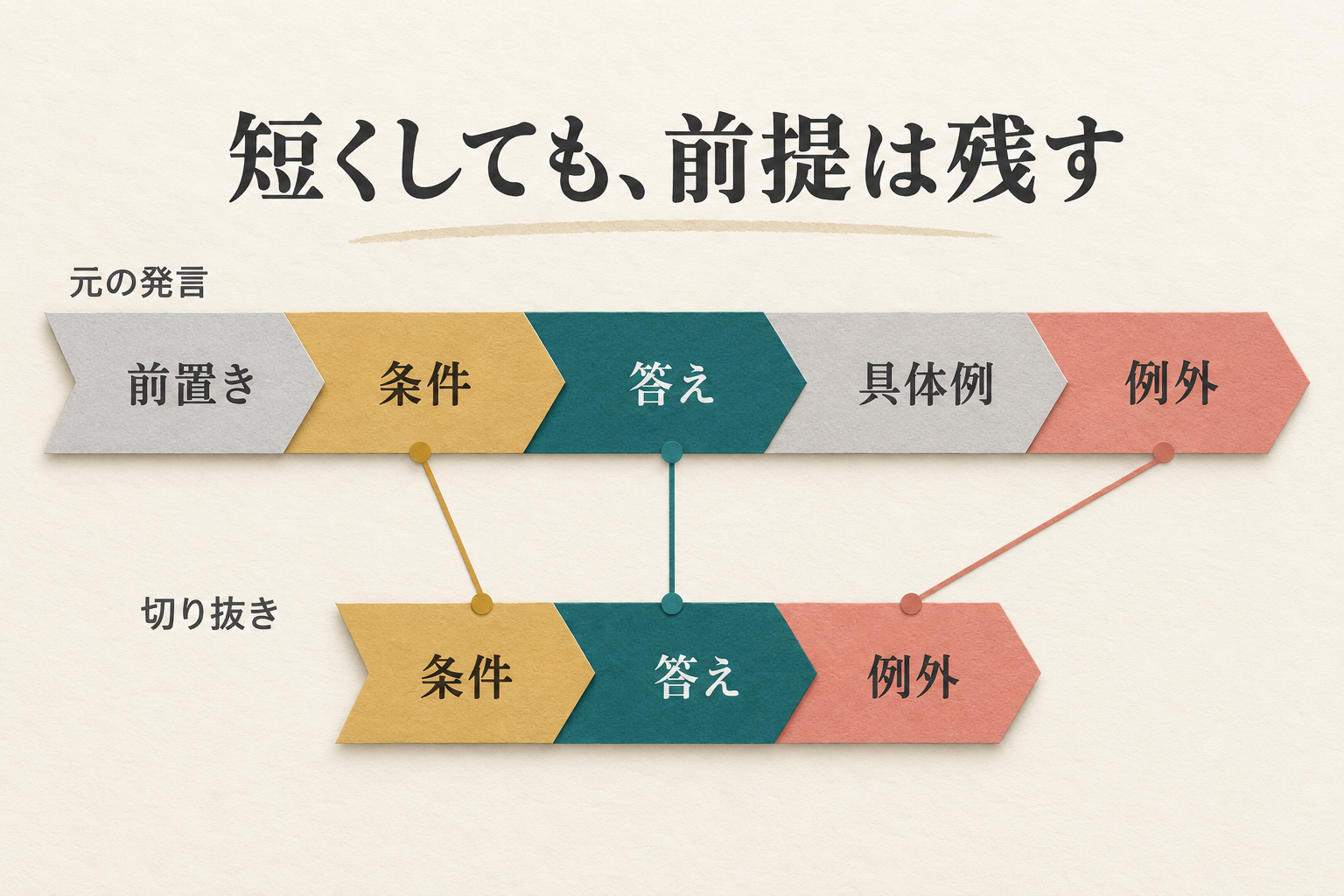
12:18〜12:29と12:45〜13:03を元の順番でつなぎます。前置きと備品の具体例を外し、条件・答え・例外を残す選択です。仮の区間の合計は29秒で、冒頭の質問表示を加える場合は完成尺がその分延びます。
冒頭の画面見出しは「見返す研修動画、分ける? まとめる?」。質問を読める時間だけ表示してから発言へ入ります。編集後に流れる発言は次のとおりです。
「必要な操作をその場で見返す用途なら、作業ごとに分けた方が探しやすいです。ただし、一連の順番を覚えてほしい初回研修では、全体を通して見せる方が合う場合もあります。今回は見返す用途の話です。」
この長さで説明が抽象的になるなら、備品の例も戻します。「短くするために削る」より、初めて見る人が理解できるかを優先します。例外を残すと予定尺を超える場合も、尺を延ばすか、別の質問を選ぶ方が適切です。
編集ソフトでは、まず音声のつながりを作る
- 録画のバックアップを確保し、編集用プロジェクトを別名で保存する。元の録画を上書きしない状態を作ります。使用ソフトのメディア管理に従い、素材ファイルを移動してリンク切れを起こさないようにします。
- 質問から回答末尾までタイムラインへ置く。作例なら回答の12:10〜13:03に加えて、その前の司会の質問も確認用として残し、短尺用のタイムラインで必要な区間を切ります。
- 映像と音声を連動させて分割し、不要な区間と空白を取り除く。作例では12:18、12:29、12:45、13:03が目印です。実素材では時刻だけで切らず、語尾・息継ぎを聞いて位置を調整します。
- つなぎ目を音だけで聞く。語尾が欠ける、息継ぎが不自然、急に音量が変わる場合は、切る位置や前後の音量を直します。短いフェードを試す場合も、言葉の頭が消えていないか聞き直します。
- 字幕を入れ、元の発言と照合する。「場合もあります」を「です」に変えないなど、断定の強さも揃えます。自動字幕を使う場合も、固有名詞・数字・否定の有無を録音で確かめます。
顔の位置が瞬間的に飛ぶつなぎ目は、説明中の資料や関連する手元映像を重ねて見やすくする方法があります。ただし、別の発言へのうなずきを移して賛同しているように見せるなど、反応の意味は変えません。音そのものが聞き取りにくい場合は、インタビュー音声の確認ポイントも参考になります。
縦型では、登壇者より資料を大きくする場面もある
横長の配信画面を中央で切り抜くと、顔は残っても、左右のスライドや指し示した場所が消えることがあります。縦型へ展開するときは、「時間を短くする作業」と「画面の形を変える作業」を別々に確認します。
作例なら、発言中に「見返す用途 → 作業別」「初回研修 → 全体を通す場合も」という補足を別の文字として表示できます。これは発言を要約した編集テロップなので、逐語字幕とは位置や見た目を分けます。顔・字幕・補足を詰め込んで文字が小さくなるなら、補足の画面へ一時的に切り替えます。
資料の細かな操作を見せる動画では、話者の顔より資料の読める大きさを優先する場合もあります。縦画面で読めなければ横型を選ぶか、該当箇所を拡大して順に見せます。画素数や切り抜き幅は横動画から縦動画を作るときの画角で具体的に解説しています。
書き出した動画をスマートフォンで再生し、投稿先のプレビューでも、字幕がボタンや説明文に隠れないか確かめます。編集画面で見えることと、投稿後に読めることを分けて確認してください。
YouTubeショートから本編へ案内する場合
短尺の中で質問に答えたうえで、さらに例を見たい人へ本編を案内します。YouTubeショートでは、アップロード後に「関連動画」を設定できます。
YouTube Studioの「コンテンツ」で対象のショートを開き、「関連動画」で自分のチャンネルの本編を選択して保存します。利用には上級者向け機能へのアクセスが必要で、選ぶ動画は公開または限定公開である必要があります。設定後は視聴画面でリンク先を確かめます。出典:YouTube公式ヘルプ:ショート動画に関連動画を追加する(2026年10月3日確認)。
本編の長い冒頭から探し直さなくて済むよう、本編側にも「研修動画を分ける基準」など内容が分かる章を用意できます。手順はYouTubeチャプターの付け方をご覧ください。関連動画のリンクを設定するだけで、該当の章から再生されるとは限りません。
公開前は、短尺だけを見る確認と、元の発言との比較を分ける
まず短尺だけを通して見て、質問と答えが分かるか、資料・字幕が読めるかを確認します。次に元の回答の前後と見比べて、対象・条件・例外・発言者の意図が変わっていないかを確かめます。登壇者や社内確認者にも、この二つを分けて依頼すると確認箇所が伝わります。
出演者、投影資料、音楽、参加者の名前やチャットなどは、切り抜きの公開先・範囲でも使える素材かを確認します。確認が取れない素材は除くか、確認が済むまで公開を保留します。
編集担当に渡す記録は、例えば「元録画 seminar_v01.mp4/質問:見返す研修動画は分けるか/採用区間12:18〜12:29・12:45〜13:03/残す条件:見返す用途/残す例外:初回研修/確認者:登壇者・広報/本編案内:関連動画」のようにまとめます。時刻は元素材基準と書き、書き出した完成版の時刻と混同しないようにします。
自社の録画から短尺を作る編集を依頼したい場合は、Musubimeの動画編集サービスをご覧ください。素材全体の長さ、作りたい本数・画面比率、候補区間の有無を伝えると、必要な作業範囲を相談できます。
2026年10月3日改稿。発言・時刻・編集結果は説明用の架空例です。実際の映像編集、音声試聴、投稿操作や効果測定を行った事例ではありません。表紙は条件・答え・例外を残す考え方を示す生成図です。