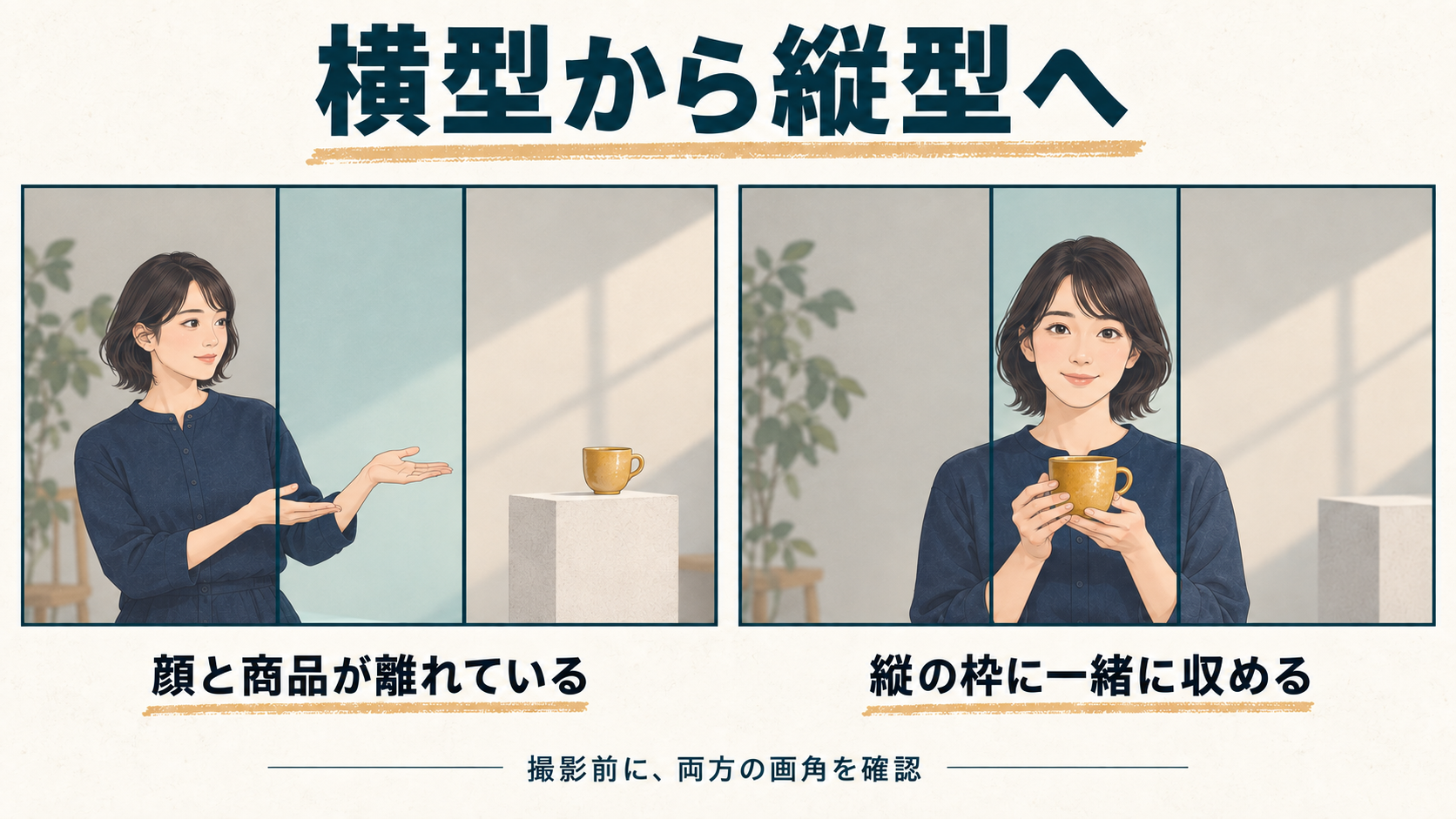
横型で撮った商品説明を縦型にしたら、顔は入るのに商品が切れてしまう。二人の対談を切り抜こうとすると、片方しか映らない。これは、編集で画面の向きを変えるだけでは解決しない問題です。
横型から縦型へ切り抜くなら、撮影前に「縦の枠の中に、見せたいものが一緒に入るか」を確認します。一人の説明や手元の作業なら同じ素材を使いやすく、横に広がる対談や設備の全景は、縦型用の別カットが必要になることがあります。
ここでは横型16:9の映像から、縦型9:16を画面いっぱいに切り出す場合を扱います。4Kなら何が変わるのか、商品説明をどう撮るのか、撮影前に試す手順まで具体的に見ていきます。
縦型に残るのは、横型の幅の約32%
16:9の映像の高さを全部使って9:16に切り抜くと、残る横幅は元の約31.6%です。中央を切り出すなら、左右はそれぞれ約34.2%ずつ見えなくなります。画面の端に置いた商品や、左右に離れて座った二人が収まりにくいのはこのためです。
計算は「切り抜く幅=元の高さ×9÷16」。横型の幅に対する割合は、9÷16÷(16÷9)=81÷256です。中央固定である必要はなく、切り抜く位置は左右に動かせます。ただし、離れた二つの対象を同時に見せられる幅が増えるわけではありません。
この記事の表紙は、人物と商品が離れた構図と、同じ縦の枠に収める構図を比較した説明用の生成イラストです。構図の考え方を示す概念図で、厳密な縮尺図や実案件の撮影結果ではありません。
4Kで撮れば、横動画をきれいな縦動画にできる?
4Kは、切り抜いたあとに使える画素数を確保しやすくします。しかし、枠の外にある商品、ピンぼけ、暗部のノイズまで救えるわけではありません。
次の表は、横型素材の高さを全部使い、縦型の完成サイズを1080×1920にする場合の寸法計算です。数値は幅×高さ。撮影機種による実写の画質比較ではありません。
| 元の横型素材 | 9:16で残せる領域 | 1080×1920で仕上げる場合 |
|---|---|---|
| 1920×1080(フルHD) | 理論値607.5×1080 | 拡大が必要。細部の粗さを確認する |
| 3840×2160(4K UHD) | 1215×2160 | 縮小して収められる。ただし追加の寄りや手ぶれ補正で余裕は減る |
狭い画面では表を左右にスクロールできます。小数の幅は比率上の理論値です。実際の編集では整数の画素に丸めるなど、ソフト側の処理が入ります。
すでにフルHDで撮っている場合も、ただちに使えないわけではありません。短い区間を完成サイズで書き出し、顔・商品ラベル・細い線が用途に耐えるかを実機で見ます。粗さが目立つ場合は、無理に画面いっぱいへ拡大せず、横型映像を縦型の画面内に小さく配置する、手元の寄りを撮り足す、といった方法を比べます。
YouTube公式ヘルプでは、パソコンでの標準比率を16:9とし、異なる比率にもプレーヤーが対応すると説明しています。縦型にしなければ投稿できない、という意味ではありません。YouTube公式:動画の解像度とアスペクト比(2026年9月23日確認)。この記事の1080×1920は作例の納品サイズで、すべてのSNSに共通する必須仕様ではありません。
商品説明の作例:顔の隣に置くより、同じ縦の枠に収める
以下は、マグカップの持ち手を説明する架空の撮影例です。実際の顧客案件や商品の性能を示すものではありません。
横型だけで考えた構図
説明役を画面の左、商品を右に置くと、横型では両方を大きく見せられます。ところが、縦型で顔を中心に切り抜くと商品が消え、商品を中心にすると説明役が消えます。「こちらの持ち手です」と話す瞬間に、その持ち手が画面にない状態です。
両形式で使う構図
説明役を中央寄りに置き、胸の前でカップを持ちます。顔・カップ・指し示す手が、一つの縦の枠に入る位置を探します。横型では左右に背景の余白が増えますが、縦型でも「誰が、何を説明しているか」を同じカットで残せます。
それでも持ち手が小さすぎるなら、全体の映像だけで説明しようとせず、持ち手を握る手元の寄りを別に撮ります。横型と縦型の両方で、このカットへ切り替えれば細部を見せられます。指やカップが動く範囲も含めて枠内に入るか確認してください。
短い完成構成の例
- 0〜4秒:中央の人物がカップを持ち、「持ち手を握った状態を見てみます」と話す。顔と商品を同じ枠に入れる。
- 4〜10秒:手元の寄りへ切り替え、持ち手と指の位置を見せる。字幕を持ち手に重ねない。
- 10〜15秒:人物とカップのカットに戻る。寸法を紹介するなら、確認済みの値だけを別の文字レイヤーで入れる。
15秒はこの作例の構成上の目安です。同じ15秒の横型版・縦型版を作り、尺を短くする作業と、画面比率を変える作業を分けて確認すると、何が原因で伝わらなくなったかを見つけやすくなります。
横型からの切り抜きに向かない場面もある
- 左右に離れた二人の反応を同時に見せたい対談:話者ごとの寄りは作れても、二人が同時に反応する様子は伝わりにくくなります。縦型用の位置から別に撮る、上下に二つの映像を配置するなど、別の構成を検討します。
- 横に長い設備や、左右の比較を見せる場面:全体が見えること自体に意味があります。縦型画面の中に全景を残し、細部を別カットで補う方が適する場合があります。
- 人物が左右へ大きく動く場面:自動追尾や切り抜き位置の調整だけでは、動きを追い切れないことがあります。縦型でも動作の始まりから終わりまで入る撮影位置を試します。
二台で同時撮影する場合は、縦用カメラを置いたことで横用の画面に機材が入っていないか、視線が不自然でないかを見ます。同じ動作を横・縦で撮り直す場合は、手に持つ物や動作の順番が変わらないように揃えます。どちらも難しければ、優先する形式を一つ決め、もう一方は写真や別カットを使う方法もあります。
本番前に10秒だけ撮り、縦型の完成サイズで見る
- 用途と二つの完成サイズを決める。この例なら横1920×1080、縦1080×1920。投稿先の最新条件は別途確認します。
- 本番と同じ位置で、動作を含む10秒を撮る。顔だけの静止画ではなく、商品を持ち上げる・指す・置くところまで録ります。
- 編集ソフトで9:16の画面を作り、素材を置く。映像を縦に引き伸ばさず、縦横比を保ったまま高さを合わせ、左右の位置を調整します。
- 冒頭・中間・最後で止めて確認する。顔、手、商品、見せたい動作が切れていないかを見ます。止めた画面だけで判断せず、10秒を通して再生し、途中ではみ出さないかも確かめます。入らなければ、撮影位置・商品の置き方・別カットの必要性を見直します。
- 仮字幕を入れて書き出し、スマートフォンで再生する。商品を字幕が隠さないか、顔が小さすぎないか、細部が粗くないかを見ます。投稿アプリのプレビューも使えるなら、ボタンや説明文との重なりを確認します。
字幕は横型の完成映像に焼き込んでから切り抜くと、端が消えたり位置を変えられなくなったりします。文字のない映像と字幕の編集データを残し、横型・縦型で位置と改行を調整しましょう。「画面下なら必ず安全」とせず、投稿先の表示で確かめます。
受け渡すファイルも、たとえば cup_demo_16x9_v01.mp4 と cup_demo_9x16_v01.mp4 に分けます。元素材は上書きせず、「00:04〜00:10は手元の寄り」「縦型は商品が切れない位置を優先」という申し送りを添えると、編集上の判断が伝わります。
撮影前に決めると、編集で残せる選択肢が増える
両形式を作るときは、4Kという設定だけで安心せず、縦の枠で本当に伝わるかを短いテストで確かめます。顔と商品を同じ枠に収める、細部を別に撮る、横に広い場面を無理に切らない。この三つから始めてください。
採用動画で撮る場面を選ぶときは密着とインタビューの構成例、撮影素材を編集担当へ渡すときは素材整理と依頼メモも参考になります。
撮影から両形式を考えたい場合や、手元の素材でどこまで編集できるか確認したい場合は、Musubimeの動画制作・編集サービスをご覧ください。横型・縦型の両方を希望する場合は、それぞれの完成尺と本数を伝え、制作範囲を確認します。
仕様・サービス情報の確認日:2026年9月23日。画角の数値はアスペクト比からの計算、商品説明は本記事用の架空の作例です。