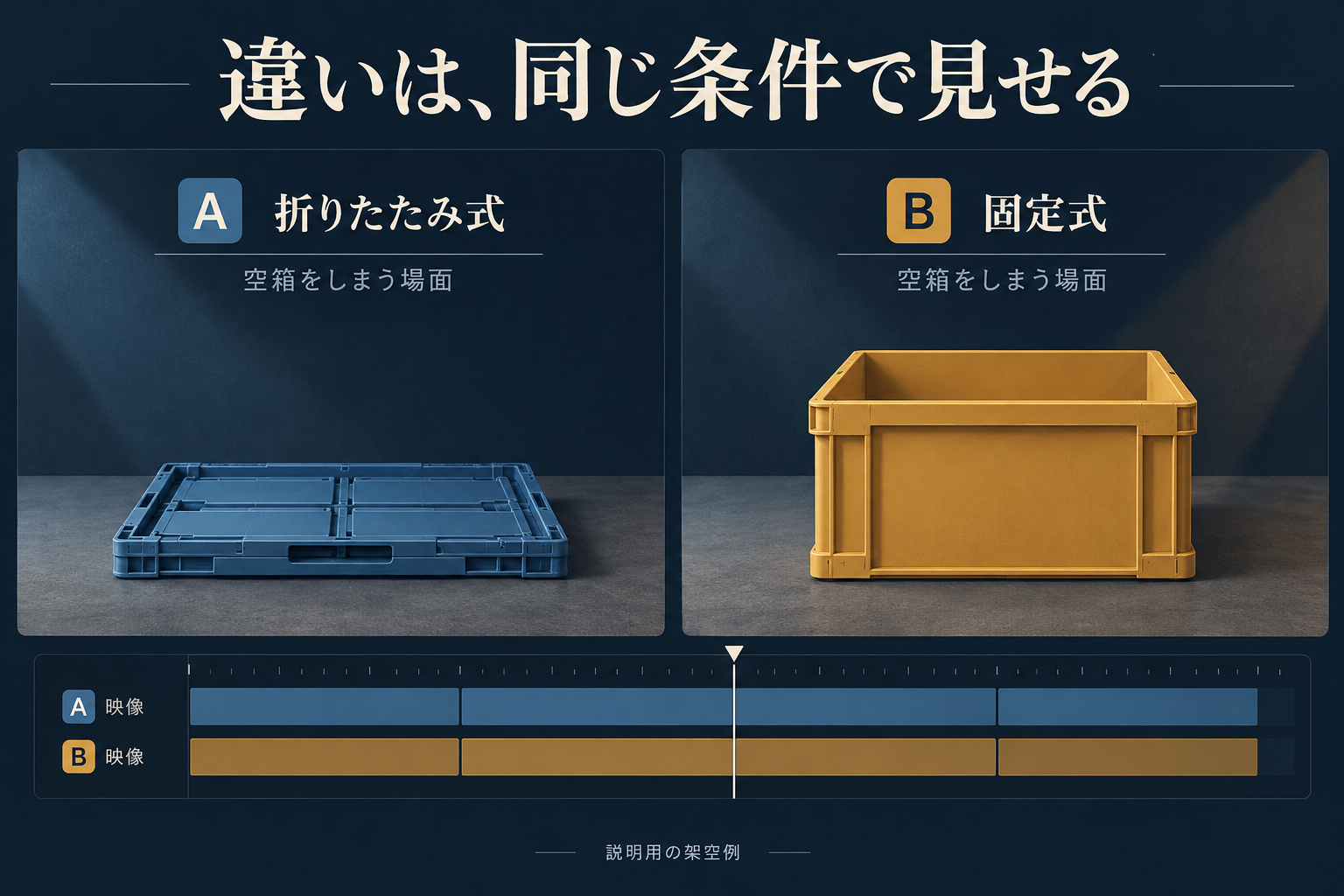
製品の比較表を動画にしたい。でも、表を映して順番に読み上げると、どこが違うのか分からないまま終わってしまう。そんなときは、一つの比較項目を「同じ場面で、それぞれ何をするか」に変え、二案を同じ条件で見せます。
動画では動作や選ぶ理由を説明し、細かな仕様は戻って読める表に残します。この記事では、架空の収納箱二種類を例に、比較表から画面とナレーションを作る手順を紹介します。完成原稿まで載せているので、自分の資料に置き換えて構成を考えられます。
まず、比較表から「見せると違いが分かる一行」を選ぶ
価格、寸法、容量、材質、使い方を一度に読み上げる必要はありません。先に「見た人が、何を選べるようになればよいか」を一文にします。今回の問いは「イベントで使った空箱を、終了後にどう片づけたいか」です。
以下は、本記事の説明用に設定した架空の製品仕様です。実在する商品の性能比較や、Musubimeの制作実績ではありません。
表は狭い画面では左右にスクロールできます。
| 比較すること | A:折りたたみ式 | B:固定式 |
|---|---|---|
| 使用時の形 | 側面を起こして箱にする | 箱の形のまま使う |
| 空箱の片づけ | 側面をたたんで薄くする | 箱の形のまま棚に戻す |
| 次に使うとき | 側面を起こす工程がある | 折りたたみ・組み立ての工程はない |
この表から動画にするのは、二行目の「空箱の片づけ」です。形の変化を見せる意味があり、三行目の「次回は組み立てる」という条件も続けて説明できます。容量や耐荷重は、この作例では設定していないため、優劣を述べません。
金額や型番を確認するだけなら、表のままの方が使いやすい場合があります。資料全体の分け方は、営業資料で動画にする部分・資料に残す部分も参考にしてください。
画面と原稿の作例:空箱の片づけを二案で見せる
ここからは一本につながる構成案です。図解で作る想定とし、実際の商品映像と誤解されないよう「説明用の架空例」と画面に表示します。製品写真や実演素材を使う場合は、その製品で本当にできる動作を確認してください。
画面1:何を比べるのかを先に示す
画面:空の箱を二つ並べ、左を「A:折りたたみ式」、右を「B:固定式」と表示します。上には「イベント後、空箱をどう片づける?」。この時点では、両方とも箱の形です。
イベントが終わり、空になった箱を片づけます。折りたたみ式のAと、固定式のBでは、しまうときと次に使うときの手順が違います。
こうする理由:製品名の羅列から入らず、比べる場面を共有します。左右と名前を最初に決め、以後の画面でも入れ替えません。
画面2:同じ片づけの場面で、動作を見せる
画面:左右を分けたまま、Aは側面が折りたたまれる様子を順に示し、たたんだ箱を置き場所へ移します。Bは箱の形を保ったまま、置き場所へ移します。Aのそばに「たたんでしまう」、Bのそばに「そのまましまう」と表示します。
Aは、空になったら側面をたたんでしまいます。Bは、箱の形のまま戻します。Aは片づけるときにたたむ作業があり、Bにはその作業がありません。
こうする理由:「便利」「省スペース」と評価する前に、何をするかを見せます。この図解の動きの速さは説明のためのもので、作業時間の比較ではありません。実演で速さを比べるなら、同じ開始・終了条件で撮影し、片方だけ早送りした映像を計測結果として扱わないようにします。
画面3:利点だけで終わらず、次回の工程まで残す
画面:見出しを「次に使うとき」へ変え、Aはたたんだ状態から側面を起こします。Bは箱の形のままです。字幕用の空間を下に確保し、手順の図と重ねません。
次に使うとき、Aは側面を起こして箱に戻します。Bは箱の形を保っています。たたんで保管したいか、たたむ・組み立てる工程をなくしたいかで、選ぶ視点が変わります。
こうする理由:「小さくしまえる」だけを残すと、使用前の工程が抜けます。選ぶ理由と、その選択で生じる作業を同じ説明に入れます。
画面4:条件ごとの選び方と、未確認の項目を示す
画面:Aの下に「たたんで保管したい」、Bの下に「組み立てずに使いたい」。末尾に「寸法・容量・耐荷重は別途確認」と表示します。
たたんで保管したいならA、組み立てずに使いたいならBが候補です。ただし、ここで比べたのは片づけと準備の手順です。実際に選ぶときは、置き場所に収まる寸法か、入れたい物の量や重さに対応するかも確認してください。
こうする理由:一つの項目で勝敗を決めません。この動画で分かることと、まだ分からないことを分けると、視聴者が判断に使える範囲を把握できます。
比較をゆがめないために、見せ方をそろえる
同じ条件で見せるとは、必ず二つを同じ大きさに描くことではありません。実寸の違いを比べたいなら同じ縮尺にし、操作を説明するために拡大するなら、そのことを明示します。今回の作例では寸法を設定していないので、図の大きさから容量の優劣を判断させないことが大切です。
- 開始状態をそろえる:片方は中身入り、片方は空箱、という映像では片づけの条件が違います。
- 左右と名称を固定する:カットのたびにAとBを入れ替えると、どちらの説明か追い直す必要があります。色だけに頼らず、名前も残します。
- 倍率や再生速度の変更を隠さない:細部を見せる拡大と、性能を比較する映像を区別します。時間を測っていない図解に「速い」と付けません。
- 分からない項目を、なし・非対応と書かない:仕様が未確認なら「未確認」とし、担当者や公式資料で確認してから比較表へ戻します。
スマートフォンで左右表示が小さすぎる場合は、同じ位置・同じ見出しでA、Bの順に切り替えます。最後だけ二案を並べ、選ぶ条件を短く再掲すると、違いを振り返れます。
原稿を読み、画面と合わせて直す
四つのナレーションをつなげ、仮の画面と一緒に読みます。「側面をたたむ」と言っているときに完成形だけが映っていないか、次に使う場面へ変わったことが分かるかを確かめます。尺を先に固定して条件を削るより、読みにくい重複を減らし、動作を見る時間を残してください。
音声の説明は字幕でも伝えます。画面に置く「たたんでしまう」という短い見出しだけでは、ナレーションの条件を全部は伝えられません。W3Cの字幕ガイドは、発話と内容理解に必要な音の情報を、音声に同期した文字で伝えるものとして字幕を説明しています。見出しと字幕を分け、図の操作箇所を隠さない位置へ配置します。
出典:W3C WAI「Captions/Subtitles」(2026年10月14日確認)。
録画素材がなく、比較表と原稿から作る場合の具体的な流れは、資料から説明画面とナレーションを作る方法にまとめています。
最後は「どちらを、なぜ選ぶか」を説明できるか確かめる
制作に関わっていない人に試写を頼めるなら、最初から狙いを教えず、「二つの違いは何でしたか」「選ぶ前に何を確認したいですか」と聞きます。Aが常に優れていると思われたら、次回の組み立て工程や、寸法などの未確認事項が十分に伝わっているかを見直します。
自分で確認する場合も、音あり・音なしで書き出した動画を再生し、名前、選ぶ条件、注意点が読めるかを点検します。詳しい仕様表へのリンクは、動画の画面だけでなく視聴ページにも置き、正しい版が開くことを確かめます。
修正指示は、たとえば「画面3の『次に使うとき』が表示される前にAが起き上がるので、見出しを先に出したい」のように、場所と理由を一緒に書きます。提出の仕方は動画の修正依頼の記入例を参照してください。
比較表を用意したら、まず一つの行を選び、「見せる動作」「そのとき読む原稿」「省けない条件」を書いてみてください。資料の再構成や図解・ナレーションを含む制作が必要な場合は、Musubimeの動画制作サービスで対応範囲をご覧いただけます。
2026年10月14日改稿。作例の製品・仕様・画面・原稿は説明用の架空設定です。実動画の制作・試聴、作業時間の計測、理解度や売上の効果検証を行った事例ではありません。表紙は空箱の片づけを比べる生成説明図で、寸法や容量を比較する縮尺図ではありません。