セミナーの登壇資料は残っているのに、録画がない。スライドだけを配ると「この図は何を意味するのか」と聞かれる。そんなときは、一つの疑問に答えるページを選び、当日の口頭説明を補って、画面とナレーションを組み直します。全ページを読み上げる必要はありません。
この記事では、架空の引き継ぎ研修の資料一枚を、三つの画面と読み上げ原稿に変える例を紹介します。資料しかない場合の進め方、PowerPointでの記録・書き出し、公開前の確認まで扱います。録画済みの映像がある場合は、ウェビナー動画の再編集方法も参考にしてください。
最初に、資料に書かれていない説明を集める
登壇資料には、話し手が指で示した場所、具体例、例外が省かれていることがあります。資料の文章を整える前に、登壇者の発表メモやノートを確かめ、足りない説明を本人に確認します。
たとえば資料に「引き継ぎは、現在地・次の作業・期限をそろえる」とだけ書かれていたら、次の三つを聞きます。
- 「現在地」の欄には、どこまで済んだことと、何が残っていることを書けばよいですか。
- その三項目を書いた、短い記入例を一つ教えてください。
- 期限が決まっていない場合は、どう書けばよいですか。
答えが確認できない部分は、推測で登壇者の発言にしません。発表者に確認した補足として追加するか、その論点を動画から外します。録画がない場合は、「当日の講演映像」ではなく「登壇資料をもとに再構成した解説」と案内すると、内容の位置づけが伝わります。
作例:一枚の箇条書きを、三つの説明画面に変える
以下はこの記事のために作った架空例です。実在の研修・顧客案件・制作実績ではありません。想定視聴者は、研修に参加していない新しい担当者。答える疑問は「引き継ぎメモに何を書けば、次の人が作業を始められるか」です。
元のスライド
引き継ぎの三項目
・現在地
・次の作業
・期限
これをそのまま読むと、項目名は分かっても書き方が分かりません。そこで、同じ一件のメモを少しずつ完成させる三画面に分けます。以下の原稿を一続きにすると、項目の説明から完成例までつながります。
画面1:どこまで終わったかを示す
見せる画面:見出し「現在地」の下に、「見積書は作成済み。送料は未確認」と大きく表示します。「作成済み」と「未確認」を別の行にして、終わったことと残っていることを分けます。
ナレーション:「引き継ぎメモは、現在地、次の作業、期限の三つに分けます。まず、どこまで終わったかを書きましょう。この例では、見積書は作成済みですが、送料はまだ確認していません。『見積もり対応中』だけでは分からない、残りの作業が見えます。」
こう見せる理由:「対応中」という抽象的な状態を、済んだことと未確認事項へ言い換えます。三項目の全体像は音声で先に渡し、画面では一つ目に集中させます。
画面2:次の担当者の動作に変える
見せる画面:画面1の文を読める大きさで上に残し、その下へ「次の作業:配送担当の佐藤さんに送料を確認する」を追加します。人の名前と「送料を確認する」を強調します。
ナレーション:「次に、引き継いだ人が最初にすることを書きます。『確認する』だけでは、誰に何を聞くのかが残ります。『配送担当の佐藤さんに送料を確認する』まで書くと、次に取る動作が具体的になります。」
こう見せる理由:元のスライドにない担当者名は、この作例用の架空情報です。実際の動画では、担当部署や問い合わせ先が現行のものかを確認します。一般公開なら、実名が必要かも見直してください。
画面3:期限と、未定のときの扱いを添える
見せる画面:三行目に「期限:10月8日15時」を追加し、完成したメモ全体を表示します。続いて、「期限が決まっていない場合」という見出しの別画面へ切り替え、「期限未定:10月7日10時に確認して追記」と示します。
ナレーション:「最後に、次の作業をいつまでに行うかを書きます。この例では、送料の確認期限は10月8日15時です。期限が決まっていなければ、勝手に日付を入れず、未定と、いつ確認するかを残します。この三項目がそろうと、引き継いだ人は、残っていること、最初の動作、確認する時期をたどれます。」
こう見せる理由:「期限を書く」という説明だけでは、未定の場合に手が止まります。決まっている場合と未定の場合を別画面にし、同じ案件に二つの締切があるように見せないことが大切です。
この作例では「一画面一項目」を使いましたが、すべての資料を三分割する決まりではありません。二つを並べて比較する図は同時に見せ、順番に追う工程は分けるなど、理解に必要な見せ方で選びます。音読と画面を合わせ、読み終える前に切り替わるなら表示を延ばします。
動画に入れないページも決める
想定した研修資料が「表紙・登壇者紹介・引き継ぎの三項目・記入例・全社規程・質問受付」の六枚なら、この解説には三項目と記入例を使います。長い自己紹介や当日の質問受付は外し、規程は最新版を参照できる資料として案内します。
ただし、規程に「この部署ではこの方法を使わない」という条件があるなら、その条件は動画にも残します。詳しい資料へのリンクがあっても、動画だけを見ると誤解する前提まで省くことはできません。何を映像で説明し、何を資料に残すかは、営業資料の動画化で残す情報の考え方も参考になります。
数行の記入例を読めば十分な内容なら、文章と完成メモだけで渡す方法もあります。今回のように、メモが完成していく順序を音声と一緒に見せたい場合に、動画を選びます。
PowerPointで音声を記録し、動画へ書き出す
元ファイルを複製し、動画用の版でページの分割と原稿を整えます。PDFしかない場合は、見せたい部分を画像として使うか、図と文字を作り直します。小さな文字を無理に引き伸ばすより、読みたい部分だけを取り出した画面を用意してください。
Windows版PowerPointでは、ナレーションとタイミングを記録して、動画として書き出せます。以下は公式手順をもとにした流れです。利用版によって表示が異なるため、画面名は公式ヘルプも照合してください。
- まず一枚で試す:[記録]から対象スライドを開き、録画ボタンを押してから読み上げ、終了時に停止します。音声と表示のタイミングを記録し、プレビューで確認します。途中で切り替えると語尾が落ちないか、一枚ずつ再生して確かめます。
- 原稿を直す:長すぎる文や、画面を見ても分からない指示語を直します。「ここ」ではなく「送料の欄」など、見せる対象が分かる表現にします。
- 動画へ出す:[ファイル]→[エクスポート]→[ビデオの作成]で品質を選び、記録したタイミングとナレーションを使用して、MP4で保存します。
- 書き出したファイルを再生する:音声が入っているか、画面の切り替わりと説明が合うか、最終画面が読める時間だけ残っているかを確認します。
出典:Microsoft公式:プレゼンテーションを記録する、プレゼンテーションをビデオに変換する(2026年10月5日確認)。Macでは書き出し画面が異なります。Mac版のMP4保存手順を確認してください。
音声がない場合は、まずスライド内で記録音声が再生できるかを調べます。そこで聞こえるのに動画で聞こえなければ、書き出し時に記録したナレーションを使う設定になっているかを確認します。全体を作り直す前に、一枚だけで保存と再生を試すと、問題の範囲を絞れます。
公開前は、内容の確認と見え方の確認を分ける
最初に登壇者や内容責任者が、元の資料と動画を見比べます。発表時に口頭で添えた条件、数値、固有名詞が正しく残っているかを確認します。元資料にない補足は、誰が確認した内容なのかを制作メモへ残します。
そのあと、書き出した動画をスマートフォンの通常再生サイズで見てください。今回の作例なら「未確認」と「作成済み」の区別、誰に何を聞くか、日付と時刻が読めるかを点検します。音声を止めても要点を追えるよう、必要な説明を字幕でも残します。
資料に他者の図・写真・社外秘の情報がある場合は、動画の公開先でも使えるかを確認します。案内先のURLは動画内に描くだけでなく、視聴ページにもリンクを置き、実際に開いて確かめます。
修正を依頼するときは「画面2の担当者名が小さく、誰に聞くか読めないので、次の作業の文を二行に分けたい」のように、場所と理由を添えます。書き方は動画の修正依頼の記入例にまとめています。
最初は、説明しづらい一枚から試す
資料一式を動画にする前に、「口頭で補っていた説明が多い一枚」を選び、画面と原稿を作ってみてください。発表を知らない人が、その動画だけで次の作業を説明できるかを確認すると、足りない前提を見つけやすくなります。
資料の再構成や音声を含めて制作を相談したい場合は、Musubimeの動画制作サービスをご覧ください。元資料、見せる相手、録画・音声の有無、動画にしたい箇所が分かると、必要な工程を整理できます。
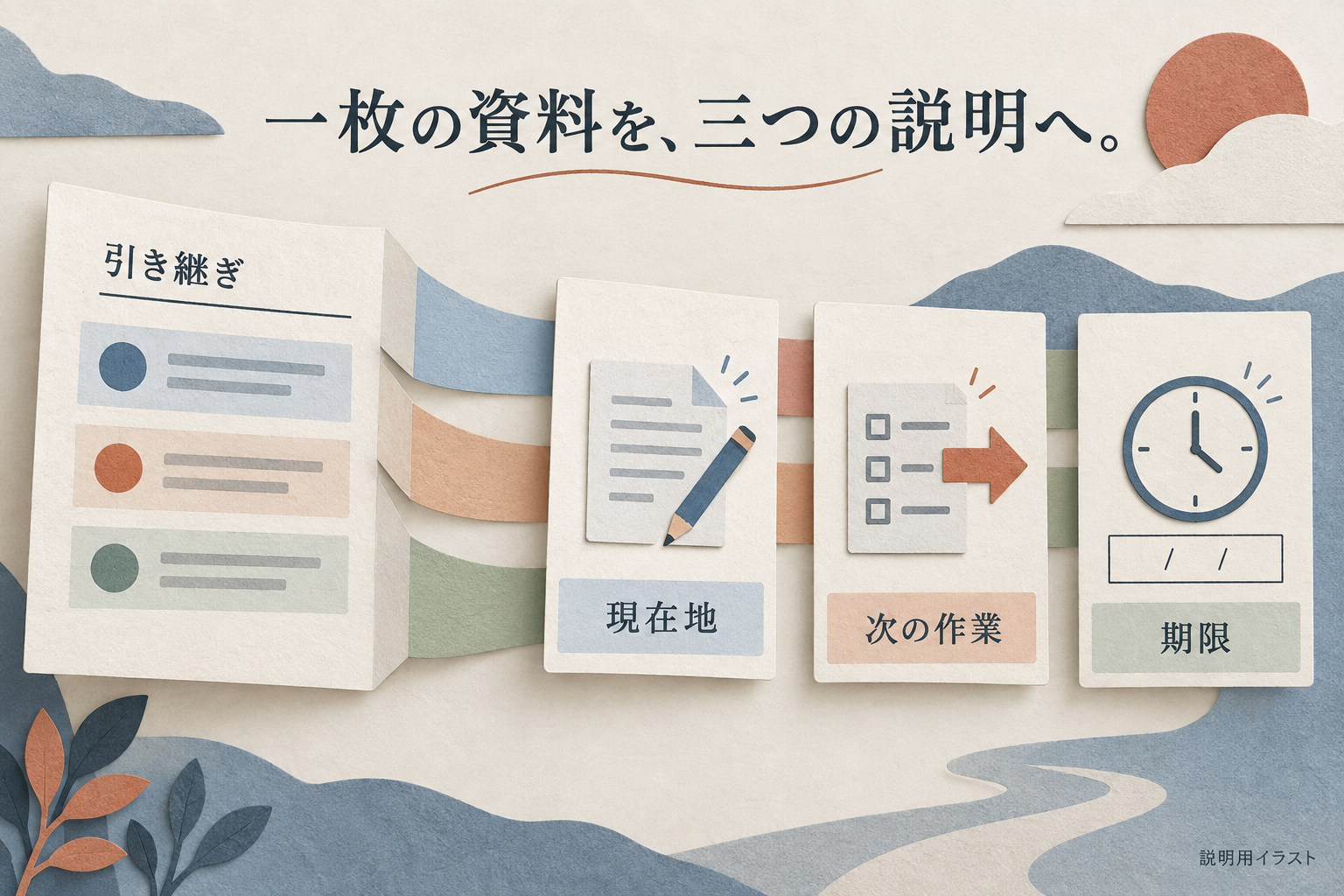
2026年10月5日改稿。画面・原稿・人物名・日付は説明用の架空例です。実動画の制作・試聴や効果測定を行った事例ではありません。表紙は、一枚の資料から説明を順に見せる考え方を表す生成イラストです。