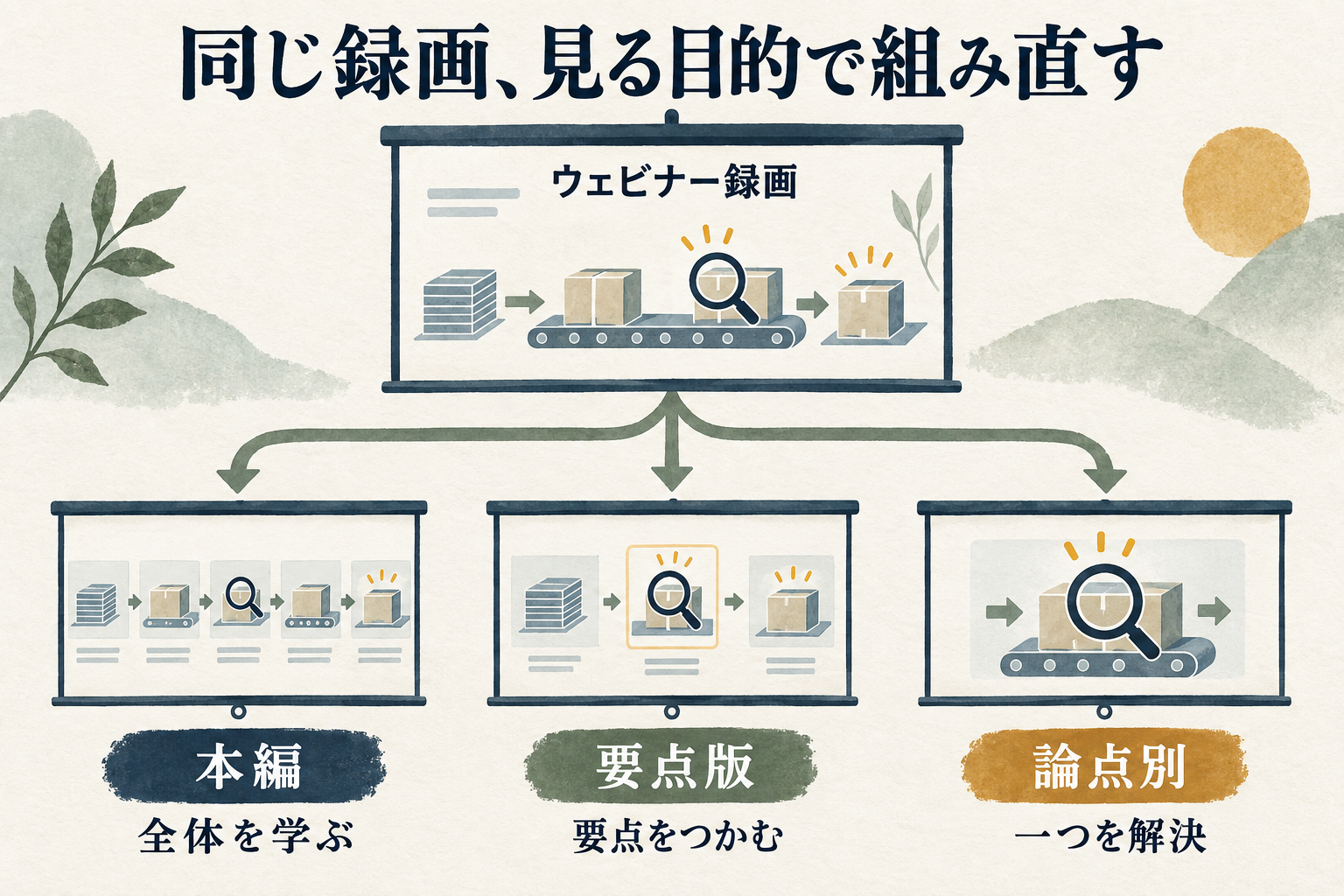
30分のウェビナー録画を、見逃した人にも、要点だけ知りたい人にも渡したい。とりあえず短くしようとすると、説明が飛び、どこを残せばよいか分からなくなります。
まず「全体を学ぶ本編」「要点をつかむ版」「一つの疑問に答える論点別動画」を分け、使う予定のあるものから作ります。短さだけでなく、その動画だけで何が理解できるかを決めると、残す場面を選べます。必ず3種類作る必要はありません。
ここでは、架空の「社内の備品貸出を整理する」30分ウェビナーを使い、素材の時刻から完成版の構成へ落とす方法を紹介します。時刻・原稿・構成は説明用の作例で、実際の顧客案件や編集実績ではありません。
元録画を見て、時刻と「何に答える場面か」を記録する
先に録画と資料の原本を保管し、編集用プロジェクトを別名で作ります。録画を一度通して見て、話題が変わる場所と、その区間で分かることを記録します。文字起こしを使う場合も、画面の資料と発言を元映像で確認します。
この作例の録画は次の内容です。表の時刻はすべて元録画の時刻で、完成版の再生位置ではありません。
| 元録画 | 内容 | 編集時の扱い |
|---|---|---|
| 00:00〜02:00 | 配信待機・挨拶 | 待機は外す。テーマと対象者は後の説明に残るか確認 |
| 02:00〜07:00 | 備品の貸出先が分からなくなる場面 | 困りごとの説明。本編では残し、要点版では一例に絞る |
| 07:00〜15:00 | 貸出・返却を記録する手順のデモ | 本編では順に見せる。論点別では必要な操作を選ぶ |
| 15:00〜22:00 | 担当不在・返却漏れへの対応 | 基本手順が使えない条件も含めて残す |
| 22:00〜29:00 | 参加者からの質問と回答 | 質問ごとに分け、名前や公開範囲も確認 |
| 29:00〜30:00 | 終了挨拶・当日の案内 | 期限切れの案内を外し、必要なら今使える案内へ置き換える |
記録は「デモ」だけで終わらせず、「返却したのに未返却と表示されるとき、何を確認するか」のように質問で書きます。すると、後半の質疑応答にも同じ質問の補足があると気づけます。話題の順番を動かす前に、前提と回答の組を見つけるための作業です。
本編は、内容を縮める前に探しやすくする
未参加者に講義全体を届けたいなら、要点だけの動画へ作り替えなくても構いません。この作例では、元録画の02:00〜29:00を残した27分の本編を最初に作ります。以下は追加カットや新しい冒頭映像を入れない場合の計算です。
- 完成版00:00:備品の貸出先が分からなくなる場面(元02:00〜)
- 完成版05:00:貸出・返却を記録する手順(元07:00〜)
- 完成版13:00:担当不在・返却漏れへの対応(元15:00〜)
- 完成版20:00:質問と回答(元22:00〜)
残した区間の冒頭で、何の話か、誰向けかが分からなければ、短い説明を足します。挨拶に含まれていた登壇者名や資料の前提も、必要なものは表示します。説明画面を追加したり、途中の間や言い直しを削ったりした場合は、上記の時刻をそのまま流用せず、完成ファイルから章の開始位置を取り直してください。
YouTubeでは、説明欄へタイムスタンプと見出しを入れてチャプターを設定できます。公式条件は00:00始まり、3項目以上を昇順、各章10秒以上です。詳細はYouTubeチャプターの付け方で確認できます。出典:YouTube公式ヘルプ(2026年10月4日確認)。
要点版は、全章を等しく縮めず、一つの流れにする
本編を見るか判断したい人や、概要を共有したい人には、「困りごと→基本の手順→例外→確かめる場所」の順で組み直せます。元の各章から同じ秒数ずつ抜くと、話のつながりが失われることがあります。
この作例では、3分を目標とした要点版を次のように構成します。これは完成版の尺配分案です。対応する元録画の範囲から必要な発言と画面を選び、実際に再生して理解できる長さへ調整します。
| 完成版の予定 | 映す内容と説明 | 採用元・理由 |
|---|---|---|
| 00:00〜00:20 | 「備品を借りた人を探す前に、貸出と返却の記録を一組にします」とテーマを示す | 元02:00〜07:00の課題説明。最初に何が分かるかを伝える |
| 00:20〜01:35 | 貸出記録→返却記録→一覧で状態確認、のデモを順につなぐ | 元07:00〜15:00。操作結果まで見せ、クリックだけで終わらせない |
| 01:35〜02:35 | 担当不在時の確認先と、返却漏れを見つけたときの処理を説明 | 元15:00〜22:00。通常時以外の前提を落とさない |
| 02:35〜03:00 | 「貸出を記録/返却を記録/例外時の確認先」を再掲し、詳しい操作は本編の章へ案内 | 編集時に追加するまとめ画面。本編を見る前にも要点が残る |
表の冒頭文は、編集側が用意する説明文の例です。録画に同じ発言がない場合、登壇者の字幕として載せず、「この動画の要点」などの説明画面や別収録のナレーションにします。元発言の逐語字幕と編集者の要約を混同しないようにしてください。
操作が細かく、75秒のデモ枠では読めないなら、尺を延ばすか、扱う操作を減らして題名も変更します。声の速度を上げて3分に押し込めることが目的ではありません。質疑応答の7分間はこの案では入れず、基本説明に必要な例外が回答にしかないときだけ、その部分を戻します。
論点別動画は、離れた説明を一つの質問に集める
「返却したのに未返却と表示される」という一つの疑問に答えるなら、元録画のデモと、後半の回答を組み合わせます。本編を単純に三等分する方法とは、区切り方が異なります。
次は、2分を目標とする論点別動画の完成構成例です。素材台帳をさらに細かく見て、元11:20〜12:10に状態確認のデモ、元24:00〜25:00に同じ疑問への回答があったと仮定します。
- 完成版00:00〜00:10:「返却したのに未返却? 記録を確かめる順番」という質問画面。これは追加素材です。
- 00:10〜01:00:元11:20〜12:10のデモを使い、対象の備品と返却記録を照合するところを見せます。
- 01:00〜01:45:元24:00〜25:00の回答から、デモと重複する説明を除いた45秒を採用する案にします。「記録がない場合」と「記録はあるのに表示が変わらない場合」の分岐は残します。
- 01:45〜02:00:「記録なし→担当者へ確認/記録あり→管理担当へ状況を共有」と、作例の確認先を画面で再掲します。
回答を45秒にすると条件が落ちるなら、60秒を残し、完成版を2分15秒に延ばします。「2分にする」より「この一本で確認の順番が分かる」を優先する判断です。実際の操作説明では、その組織やシステムで確認済みの手順に置き換えます。
この動画を、説明がないままデモの途中から始めると、「何を探している画面か」が伝わりません。質問を最初に示し、離れた回答をつないだあとも意味が変わっていないか元の前後と比較します。発言のつなぎ方は、ライブ配信の切り抜きの編集例で詳しく扱っています。
画面と音を整え、公開先ごとに最終版を確認する
構成が決まったら、内容の切り替わりに合わせて資料を見せます。登壇者と資料が小さく並ぶ配信画面では、細かな操作の説明中だけ資料を大きくする方法もあります。元のスライドを差し込む場合は、発言時の内容と一致する版を使います。新版に差し替えて説明と画面を食い違わせないでください。
字幕は、固有名詞・数値・否定表現を音声と照合します。音量の急な変化や切れた語尾を直し、スマートフォンの通常再生でも資料と字幕が読めるか確認します。細かな操作が横型でしか読めないなら、無理に縦型へ変換する必要はありません。
参加者名やチャット、質問文、投影資料は、再編集版の公開先でも使えるかを確認します。参加者だけに見せた内容を、そのまま一般公開へ移さないようにします。YouTubeの「限定公開」は、リンクを知る人が視聴・再共有できる設定です。視聴者を特定の人に限りたい場合は、限定公開だけで制限できると考えず、必要なアクセス管理を別途確認してください。出典:YouTube公式:動画のプライバシー設定(2026年10月4日確認)。
最後は、完成版だけを通して見る確認と、元録画との照合を分けます。前者では「冒頭の疑問に答えているか」「資料が読めるか」「案内先が開くか」、後者では「前提・例外・発言の意味が変わっていないか」を確かめます。編集ソフトのプレビューだけで終えず、書き出したファイルも再生してください。
最初の一本は、使う相手が決まっている版から
未参加者へ全体を届けるだけなら、本編の待機部分を外して章を付けるところから始められます。同じ質問を繰り返し受けるなら、その論点だけを別動画にする価値があります。要点が数行で足りる場合は、文章と本編の視聴位置を渡す方法もあります。
編集を他の担当者へ渡す場合は、「元録画のファイル名・採用元の時刻・完成版の目的・残す条件・追加画面・確認者」を一緒に記録します。素材のまとめ方は動画編集を外注するときの素材の渡し方を参照してください。
録画済みの素材を編集して活用したい場合は、Musubimeの動画編集サービスをご覧ください。録画全体の長さと、使いたい版・本数・公開先が分かると、必要な編集範囲を相談できます。
2026年10月4日改稿。構成・時刻・画面内の手順は説明用の架空例です。実映像の編集・試聴・投稿や効果測定を行った事例ではありません。表紙は一本の録画を用途別に組み直す考え方を表す生成イラストです。