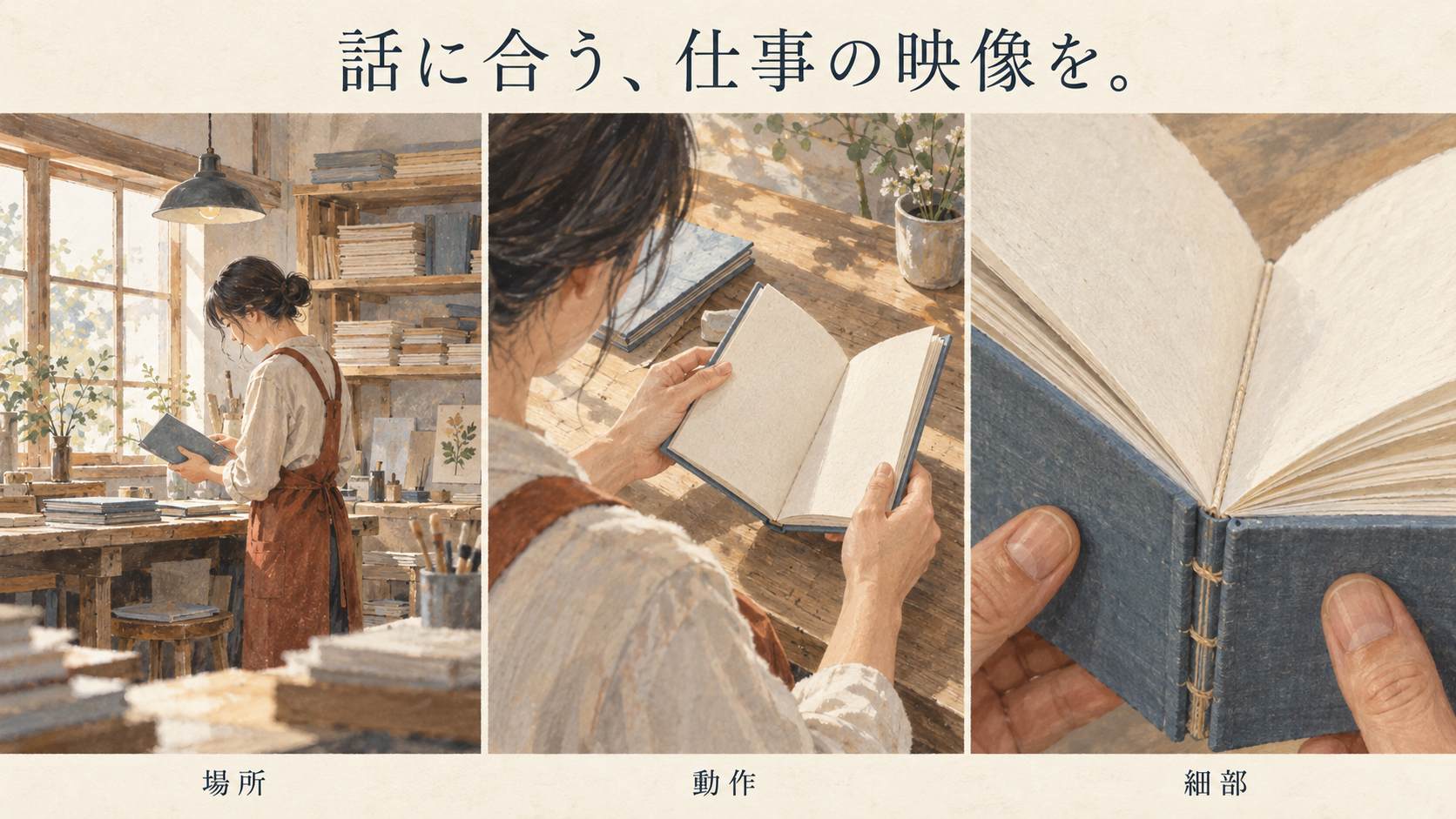
社員インタビューは撮れたのに、編集すると話している顔ばかりになる。撮影した職場風景を重ねても、発言と関係がなく、何の仕事か伝わらない。そんなときに必要なのは、風景の枚数よりも「話の中のどの動作を、映像で見せるか」を決めた撮影リストです。
インタビューの声に重ねる仕事風景や手元などの補足映像を、ここではインサート映像(Bロール)と呼びます。一つの仕事を「どこで行うか」「何をするか」「どこを見るか」に分けると、撮る対象を絞れます。架空の製本工房を例に、5カットの撮影リストと編集での使い方を紹介します。
発言から、「映せる動作」を一つ選ぶ
「丁寧に仕事をしています」という言葉に、建物の外観を重ねても、丁寧さの中身は分かりません。まず本人に、具体的に何をしているのかを聞きます。質問が抽象的な回答で止まる場合は、インタビューの質問・問い返しの会話例も使えます。
「仕上がったノートは、ページを開いて、めくったときに引っかかるところがないか確かめています。気になるものは作業台に分けて、もう一度見直します。」
これは撮影と編集を説明するために作った架空の発言です。実際の顧客の発言や、製本業の標準検査手順ではありません。この例なら「ページを開く」「めくる」「別に置く」が撮る動作です。完成したノートを並べるだけでは、話している確認作業を説明できません。
撮影リストの完成例:場所・動作・細部を5カットにする
表の番号は整理用です。撮影順を固定するものではなく、仕事の流れと撮れるタイミングに合わせて並べ替えます。狭い画面では表を左右にスクロールできます。
| カット | 撮る映像 | 編集で伝えること |
|---|---|---|
| 1:場所 | 作業台と本人が一緒に入る引きの画。背景の紙棚も含める | どこで、誰が作業しているか |
| 2:動作 | 肩越しに、ノートを開き、ページをめくる一連の動き | 「確かめる」がどんな作業か |
| 3:細部 | ページの端と指先が見える寄り。めくる動きを最後まで撮る | 発言中の「めくったとき」を具体的に見せる。映像だけで検査結果を断定しない |
| 4:動作の結果 | ノートを作業台の別の位置へ置く手元 | 確認した後、どう扱うか |
| 5:表情 | ノートへ視線を落として確認している本人 | 誰の判断なのかを、作業と結びつける |
まず2と3が撮れれば、発言の中心を説明できます。余裕があれば場所と結果を補います。5カットすべてを完成動画に使う必要はありません。ロゴ、外観、笑顔などを先に増やすより、話の内容が分かる映像を優先します。
カット4は、撮影日に実際の確認作業を撮れる場合に選びます。該当する場面がなければ、事実として撮ったことにせず、本人が普段の動きを説明する再現として分けます。表紙は「場所・動作・細部」の違いを表す本記事用の生成イラストで、実在の工房や制作実績の写真ではありません。
短すぎる素材を避け、動作の前後まで撮る
編集で3秒使いたいからといって、収録も3秒で止めると、カメラが落ち着いた直後に映像が終わることがあります。録画を始めて構図が安定してから動作を撮り、動作が終わっても少し待つと、切り始めと切り終わりを選べます。
- 一つの構図を決める。まずノート全体と手が入る位置で固定し、ページを開くところから閉じるところまで撮ります。動作の途中で細部へ寄ろうとして、画面を動かし続けないようにします。
- 別の距離でも撮る。次にページの端が見える寄りを撮ります。繰り返せる作業なら、本人に通常の動作をもう一度行えるか確認します。一度きりの場面なら、まず全体の動きを切らさず残します。
- 前後がつながるか確認する。引きでは青いノート、寄りでは赤いノートになっていないか。左右の手や置く位置が急に変わって、別の作業に見えないかを確認します。
- その場で再生する。指先に隠れて見せたい部分が見えない、寄りだけピントが外れる、といった問題を確認します。撮影済みの表示だけで判断しないようにします。
AdobeのBロール解説でも、発言と組み合わせる映像をメモし、撮影リストを作ることや、素材が短すぎないようにすることが挙げられています。また、映像制作者Slavik BoyechkoによるTransomの撮影解説は、引き・中距離・寄りを組み合わせる実践を紹介しています。どちらも確認日は2026年10月10日です。上の5カットと手順は、それらを踏まえた本記事の提案です。
編集では、声の意味に合わせて映像を重ねる
まず本人の発言を、意味が通る順に整えます。その後、音声を流したまま、対応する言葉の位置に仕事風景を重ねます。複数の映像トラックを扱える編集ソフトなら、インタビューの映像・音声を置いた上に、インサートの映像を別の映像トラックで載せると、声を途切れさせずに画面だけを切り替えられます。以下は先ほどの架空発言を使う配列例です。秒数は実際の話す速さと動作に合わせて決めます。
- 本人の顔:「仕上がったノートは」まで見せ、誰の仕事の話かを示す。
- カット2:「ページを開いて」に合わせて、ノートを開く動作へ切り替える。
- カット3:「めくったときに引っかかるところがないか」に、ページをめくる細部を重ねる。
- カット4:「気になるものは作業台に分けて」に、別の位置へ置く動作を合わせる。撮影できていなければ本人の顔を残す。
- 本人の顔:「もう一度見直します」で戻す。
この配列ではカット1と5を使っていません。場所の説明が足りなければ冒頭に1を入れる、本人の作業中の様子を見せたいなら5を使う、と不足に合わせて選びます。「撮ったから全部入れる」と、発言から映像への切り替えが増えすぎることがあります。
本人の表情や言葉の間を見せたい話は、仕事風景で覆う必要がありません。また、発言を切った箇所が映像上は滑らかになっても、条件や否定を省いて意味が変わっていれば修正が必要です。インサートは、発言の意味を変えてよい理由にはなりません。
手元映像に入った周囲の会話がインタビューの声と重なる場合は、必要な作業音だけを使うなど、音も確認します。声自体が聞き取れない場合は、インタビュー音声の確認項目を先に点検してください。
撮れない場面は、別の映像で事実らしく埋めない
機密の画面や顧客情報を含む資料は、撮影前に映せる範囲を確認します。後からぼかす前提で撮り始めるより、公開可能な見本やデモ画面を準備した方が、撮影対象を決めやすくなります。
過去の出来事を話しているのに、今日撮った再現をその日の記録のように見せないことも大切です。「作業の再現」「デモ画面」など、必要な箇所で区別します。実際にはしていない業務を演じてもらい、普段の仕事として紹介しないようにします。
実物を出せない場合は、本人の顔を残す、公開できる静止画を使う、内容を図で説明する、といった選択肢があります。説明図やイメージ素材も実写の記録とは区別します。映像を埋めるためだけに、発言と無関係な会議風景を足す必要はありません。
撮影終了前は、「一つの発言を映像で説明できるか」を試す
現場では、撮影リストにチェックを付けるだけでなく、中心となる発言を思い浮かべながら2〜3本の素材を再生します。今回なら「開く」「めくる」「別に置く」が見えるか、手やノートが途中で切れていないかを確認します。正式な編集をする前でも、撮り足したい部分を見つける助けになります。
編集者へ渡すときは、たとえば「B02:ページを開く/発言『ページを開いて』の補足」、再現として撮った場合は「B04:動作の再現/表示が必要」と、内容と注意点を一緒に残します。ファイルのまとめ方は撮影素材の整理と依頼メモで確認できます。
撮影から依頼したい場合は、出演者の話すテーマと、撮れる仕事・撮れない仕事を整理して、Musubimeの動画制作サービスをご覧ください。公式ページのインタビュー、企画・構成・撮影・編集の案内を2026年10月10日に確認しています。具体的な制作範囲は個別にすり合わせます。
2026年10月10日公開。発言・撮影リスト・編集配列は説明用の作例です。実撮影、音声収録、採用・広報効果の測定は行っていません。