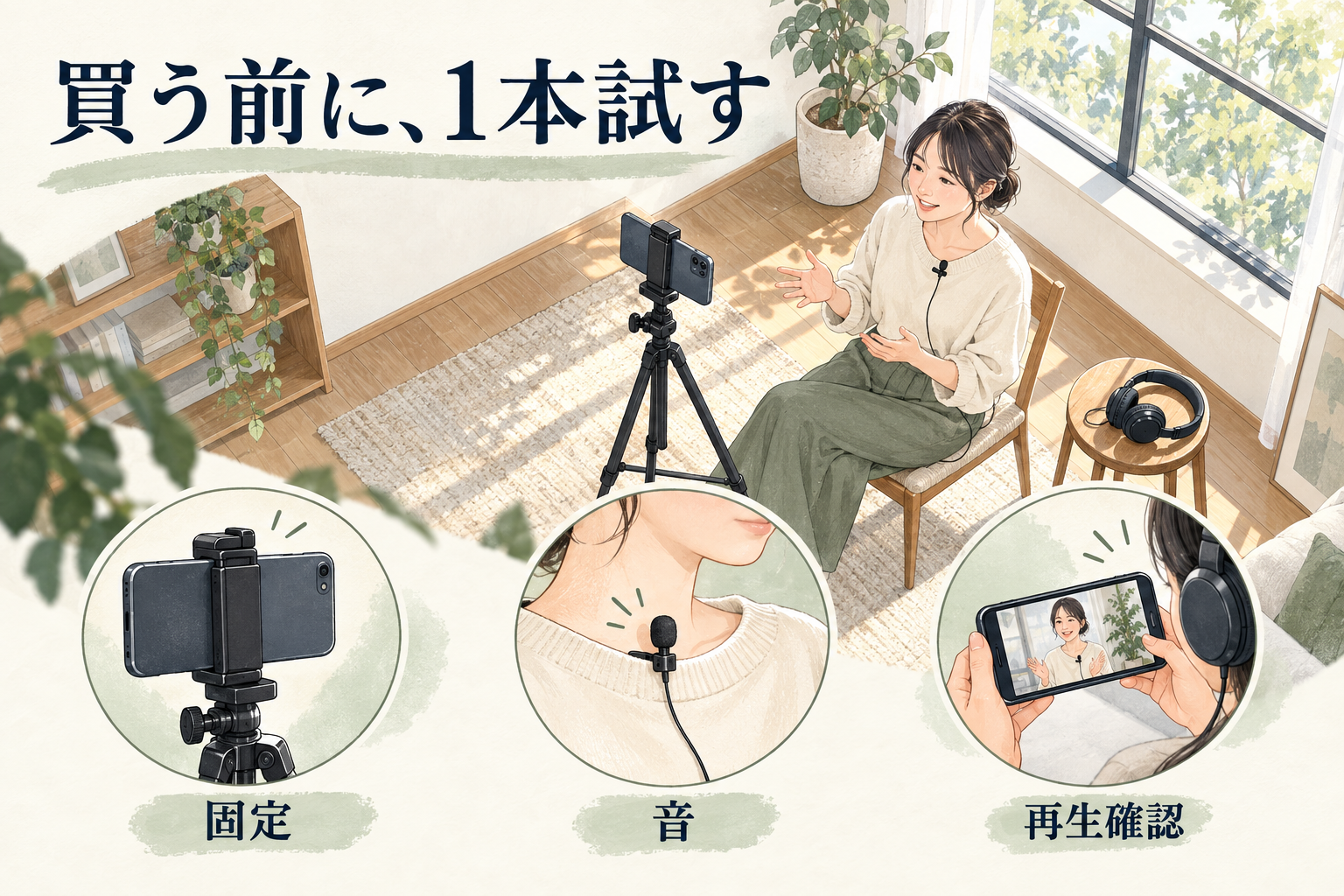
「YouTubeを社内で始めたい。まずカメラと編集ソフトを買えばいい?」と相談されたとき、機材一式の見積もりから始めると、必要なものと、まだ使わないものが混ざってしまいます。
最初にすることは、手持ちの機材で短い動画を1本作り、撮影・編集・確認のどこで止まるかを確かめることです。必要な人数や初期費用は、撮る内容、手持ちの機材、公開頻度で変わります。一律に「何人」「何十万円」とは決められません。
この記事では、室内で1人が説明する企業YouTube動画を例に、60秒の試作、買い足す機材の判断、継続に必要な時間の見積もりまでをつなげます。試作の原稿と記録は説明用の架空例です。実際の撮影・編集を検証した結果や、顧客事例ではありません。
最初の1本は「質問一つに答える動画」にする
初回から会社紹介の全編や複数人の対談を作ると、撮影条件と構成の両方が複雑になります。まずは担当者1人が、よく聞かれる質問に答える形を試してみましょう。これは小さく試すための提案であり、すべての企業に適した完成形ではありません。
たとえば架空の備品管理サービスなら、テーマを「貸し出した備品を戻すとき、何を記録する?」に絞ります。公開できない顧客データや社員名の代わりに、説明用の管理票と備品を用意します。
- 0〜15秒:疑問と答え。「備品を戻したら、返却日と保管場所を残しましょう。次に使う人が、置き場所を確認できます。」
- 15〜40秒:手元で具体例。架空の管理票に「返却日:9月30日」「保管場所:棚A」と記入し、備品を棚へ戻す画面を見せます。管理票に個人情報を入れる必要はありません。
- 40〜60秒:例外とまとめ。「故障している備品は通常の棚に戻さず、決められた担当者へ連絡します。返却日、場所、異常の有無を確認して終わりです。」
秒数は構成の目安です。読んで収まらなければ早口にせず、原稿を減らします。この例では、話す場面と手元の2種類を撮り、編集で順番につなげます。会社全体の発信テーマから決めたい場合は、チャンネル設計と6本の企画例を先に使ってください。
買い物リストを作る前に、手持ちの環境で撮る
撮影できるスマートフォン、安定して固定できる台や三脚、静かな場所、撮った音を確認するイヤホン、編集できる端末を確認します。録画前にバッテリー残量と保存容量を確かめます。すでにあるものを使う場合も、業務利用や素材保存について社内のルールに従ってください。
話す人を窓のすぐ前に立たせて窓ごと撮るより、横から光が当たる位置を候補にして、顔と背景を画面で見比べます。スマートフォンは落下しない固定具で支え、話す間に画角が動かないか確認します。専用照明やグリーンバックは、この段階ですべての撮影に必要なものではありません。
撮影設定も記録します。iPhoneでは「設定」→「カメラ」→「ビデオ撮影」で利用できる設定を確認できます。モデルによって選択肢は異なります。Apple公式:ビデオ撮影設定を変更する(2026年9月30日確認)。
この試作では、対応する端末なら1080p・30fpsを出発点にする案があります。最高画質を選ぶより、手元の編集端末で取り込んで再生・書き出しまでできるかを先に確かめるためです。細かい製品表示を見せる動画や、横動画から縦へ切り抜く用途では、同じ設定が適するとは限りません。
本番の原稿の前に、20秒だけ録画して聞く
最初に普段の声で一文を話し、数秒黙り、もう一文話して録画を止めます。イヤホンで再生し、言葉が聞き取れるか、無言の間に空調や廊下の音が目立つか、服に触れる音が入っていないかを確かめます。画面に録画中の表示が出ていても、期待した音が録れているとは限りません。
声が遠い場合は、静かな場所へ移る、画角を保てる範囲で収録位置を近づける、といった変更を一つずつ試します。改善しなければ、話す人に近づけられる外付けマイクを候補にします。購入前にはスマートフォンの端子だけでなく、使用する撮影アプリ、変換アダプター、給電の要否まで対応を確認してください。
足りない機材は、試した結果から選ぶ
次の表は購入順の固定ルールではなく、困りごとと対策を結び付けるためのものです。狭い画面では表を横へスクロールできます。
| 試作で起きたこと | まず変えること | 残る場合の候補・確認点 |
|---|---|---|
| 画面が揺れて見づらい | 撮影者が手で持たず、固定する | 三脚・スマホホルダー。機種の幅、固定力、転倒しにくさを確認 |
| 声より周囲の音が目立つ | 場所と収録位置を変えて再録する | 外付けマイク。実際の端末とアプリで録音できるか確認 |
| 顔が暗く、背景だけ明るい | 窓と人物とカメラの位置を変える | 照明。顔の影、映り込み、明るさの調整を試す |
| 素材を取り込めない、編集が止まる | ファイル形式・空き容量・ソフトの対応を確認 | 端末更新の前に短い素材で書き出しを試す。選ぶソフトの現行動作条件と照合 |
| 物や文字が小さくて分からない | 手元や資料を別カットで大きく撮る | カメラ購入前に撮影距離と構成を変更。必要な細部が見えるか再生確認 |
機材が増えると、保管・充電・接続確認も増えます。初期費用は「不足した機材と付属品」、継続費用は「ソフト・保存先などの利用料」、社内負担は「作業時間」に分けて記録します。機材を持っていても、制作の負担がゼロになるわけではありません。
編集して書き出し、別の人に1本通して見てもらう
試作では、不要な前後を切り、話す場面と手元をつなぎ、必要な言葉だけ字幕にします。装飾やBGMより先に、質問への答えが伝わるかを確認しましょう。使う編集ソフトの選定は、手持ちの端末で素材を読み込めるか、必要な形式へ書き出せるかまで試してからにします。
完成ファイルを別の人に最初から最後まで見てもらい、「返却時に記録する二つの項目は何か」「故障していたらどうするか」と尋ねます。答えに迷うなら、字幕を増やす前に、説明が抜けた箇所や小さすぎる管理票を直します。これは試作内容の理解確認であり、公開後の反応や売上を予測するテストではありません。
公開する場合は、社内の確認者が、内容の正確さ、出演・素材の利用可否、映り込み、字幕、説明文とリンクを確認してから公開可否を決めます。試作を作っただけなら、社内で保管して改善して構いません。
人数を決める前に、1本の作業時間を記録する
人数の目安だけでは継続できるかを判断できません。担当者が通常業務の中で使える時間と、原稿、撮影、編集、確認それぞれにかかる時間を並べます。次は記入方法を示す架空の例で、標準工数ではありません。
試作1本の記録例
原稿40分/準備・撮影50分/編集・書き出し90分/修正・再確認30分=制作担当者の作業計210分。出演者・承認者の時間は別に記録。承認待ちは2営業日。
次回の改善:手元の撮り直しを減らすため、撮影前に管理票の文字が読めるか確認する。
月2本なら担当者の作業だけで420分となる計算ですが、2本目も同じ時間で完成する保証はありません。公開作業、企画会議、担当者以外の時間など、例に含まれない作業も加え、実際にもう1本作った記録で見直します。承認待ちの2日間を作業時間へ足さず、納期に必要な日数として別に扱うのもポイントです。
原稿や撮影は進むのに編集が止まるなら、編集を切り出す選択肢があります。逆に、内容を決める人や確認者がいない場合は、カメラを買い替えてもその停滞は解消しません。継続の担当分担は月次動画の役割分担、撮影した素材を渡す方法は編集に渡す素材・判断・連絡先の整理で確認できます。
試作で分かった不足に合わせて、次の1本を決める
試作が通ったら、予定する完成尺でも録画・編集・書き出しを一度試します。60秒で動いても、長い収録や編集を同じ条件で完了できるとは限りません。音・画・書き出し・内容確認を通して問題がなければ、同じ条件で次の質問を動画にします。一度で撮り直せない行事、複数人の対談、暗所や動きの速い撮影は、この試作とは条件が違います。必要な品質と撮り直せる範囲を整理し、別のテストや制作体制を検討してください。
社内で撮った素材の編集や、撮影を含む制作を相談したい場合は、Musubimeの制作サービスをご覧ください。企画・撮影・編集と、素材支給による継続編集の範囲を確認できます。必要な工程に合わせて検討するための案内です。
2026年9月30日改稿。根拠を確認できない人数・最低初期投資額の断定を削除し、試作と機材・工数の確認方法へ更新しました。Appleの操作案内とMusubimeの対応範囲は同日に確認。本文の原稿・記録・表紙は説明用の作例です。