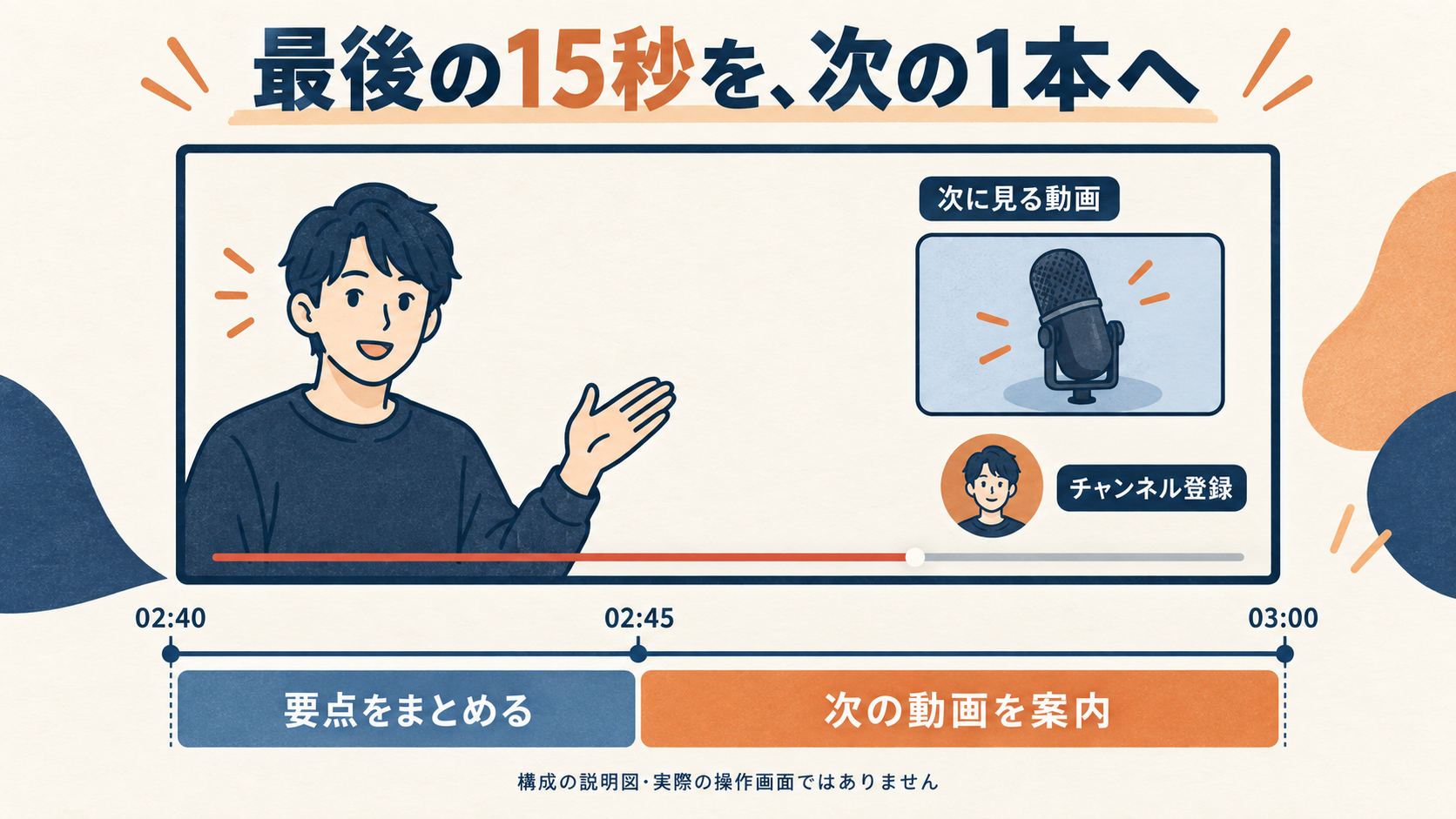
動画の最後に「次はこちら」と入れたのに、クリックできない。YouTubeの終了画面では、編集で作る背景映像と、YouTube Studioで設定するクリック可能な要素を分けて用意します。画像に動画枠を描くだけでは設定は完了しません。
まずStudioで次に見せる動画と表示時間を設定し、その位置に顔や字幕が重ならないか確認しましょう。ここでは通常の横型動画を想定し、設定手順、3分動画の末尾15秒の作例、表示されない場合の確認順を紹介します。
2026年9月25日改稿・公式仕様確認。表紙は構成を示す生成イラストで、実際の操作画面ではありません。時間軸の長さは厳密な縮尺ではありません。
最初に確認する設定条件
終了画面を使えるのは長さ25秒以上の動画で、設定できる区間は末尾の5〜20秒です。標準的な16:9動画では最大4要素。他の縦横比では上限が少ない場合があります。子ども向けに設定した動画では利用できません。
外部サイトへ直接リンクする要素はYouTubeパートナープログラム参加者向けです。誰でも会社サイトや問い合わせ先を終了画面に設定できるわけではありません。条件・操作の出典:YouTube公式「動画に終了画面を追加する」(2026年9月25日確認)
YouTube Studioで終了画面を設定する
- パソコンでYouTube Studioを開き、コンテンツから対象動画を選びます。
- エディタを開き、終了画面で要素を追加します。
- 案内する動画などを選びます。プレビュー内で要素をドラッグして配置し、タイムラインの端を動かして開始・終了時刻を調整します。
- プレビューを再生して確認し、保存します。保存後は設定を開き直し、意図した動画・時刻が残っているかを確かめます。
初めて作るなら、まず次に見る動画1本とチャンネル登録の組み合わせで配置を考えてみてください。上限まで埋めることが目的ではありません。次の作例では、話している内容と推薦先を合わせるために「特定の動画」を選びます。
完成例:音声収録の解説から、マイク位置の実演へつなぐ
以下は本記事用に作った架空の構成例です。実在チャンネルの実績やクリック率を示すものではありません。3分の「録音前のチェック」動画から、別の「マイクの置き方」動画へ案内する想定です。
02:40〜02:45:本編の答えを先にまとめる
話す内容は「収録前に短く録音し、声と周囲の音を聞き直しましょう」。画面には「短く録る→聞き直す」の2点だけを出します。この区間では推薦枠を重ねず、本編の要点を読む時間にします。
02:45〜03:00:次の動画を具体的に案内する
話す内容は「声が遠く聞こえる場合は、こちらのマイク位置の実演も見てください」。人物を左、推薦動画を右に置き、登録要素をその下へ配置する案です。Studioの配置可能範囲内で、顔・手・字幕が隠れない位置に調整します。
「ほかの動画もお願いします」では、選ぶ理由が分かりません。この例では、本編で残った疑問である「実際にどこへ置くか」を次の動画で解決します。反対に、基本設定を知りたい人へ突然会社紹介を出すと、学びの続きにはなりません。
背景の文字は「マイク位置の実演」程度に絞り、長い説明は話すか本編に戻して伝えます。顔の横に細かい文字や2本目の候補を足す前に、小さな画面でも推薦先を見分けられるかを確かめてください。
編集担当へ渡す記入済みメモ
動画:録音前のチェック/完成尺03:00
本編まとめ:02:40〜02:45
終了画面の要素:02:45〜03:00
推薦先:「マイクの置き方」の動画1本(公開時に実URLを確定)
背景:人物は左、右側は推薦枠と登録要素のために空ける
避ける配置:顔・手元・要点字幕の上
公開担当:書き出した映像への枠の描画だけで終わらず、Studioで要素を設定・保存して確認
この15秒は制作例であり、すべての動画に最適な長さという意味ではありません。終盤まで実演が続くなら、重要な手元を推薦枠で隠さない構成を優先します。編集で余白を作る場合は、動かせる素材があるか、字幕だけ位置変更できるかを先に確認しましょう。
保存したのに表示されないときの確認順
まず対象動画を開き直して設定が保存されているか、設定した時刻まで再生しているかを見ます。背景に描いた枠を、クリック要素と取り違えていないかも確認してください。
次に視聴環境を切り分けます。公式の詳細表示要件では、モバイルウェブはiPad向けを除いて非対応です。YouTube Music・Kidsアプリや360度動画でも表示されません。視聴者側で非表示にでき、常に同じ表示になる保証もありません。前掲の公式ヘルプの「終了画面の表示要件」を参照してください。
担当者間で「見えない」とだけ伝えると再現しにくくなります。「動画URL/再生位置/端末/アプリかブラウザか/見えていない要素」を一緒に記録してください。別の視聴環境で見えるなら、背景の作り直しを始める前に環境差を調べられます。子ども向け設定は動画の内容に合わせるもので、終了画面を出すためだけに変更しないでください。
公開後は、案内した内容とクリック先を照合する
公式に案内されている確認先は、対象動画のアナリティクス→エンゲージメント→終了画面要素のクリック率です。ただし数値だけで、編集が良かったか、問い合わせに結びついたかまでは判断できません。
たとえば「マイク位置の実演」と話しているのに、推薦先を別の動画へ替えていたら案内が食い違います。リンク先を変更するときは、発話・背景の文字・推薦先の3つをセットで見直します。変更前後を比べる場合も、集計期間や視聴者の違いを記録し、増減を配置だけの効果と決めつけないようにしましょう。
動画の途中へ移動しやすくしたい場合はYouTubeのチャプター設定、末尾の位置や字幕を編集担当に伝える場合は動画の修正依頼の記入例も参考になります。
背景映像や本編の編集から整えたい場合は、Musubimeの動画編集・YouTube継続制作をご覧ください。公開設定や投稿作業まで依頼する場合は、編集とは別に担当範囲を確認できます。