YouTubeの動画はできたのに、説明欄には会社の紹介文とURLだけ。固定コメントにも同じ文章を貼ってよいのか迷う。企業の動画担当者が、公開直前に手を止めやすい作業です。
説明欄には「この動画で分かること」と補足情報をまとめ、固定コメントには、見終えた人に特に伝えたい一つの案内を置きます。問い合わせに限らず、使った資料、補足説明、次に見る動画など、内容に合う行き先を選びましょう。
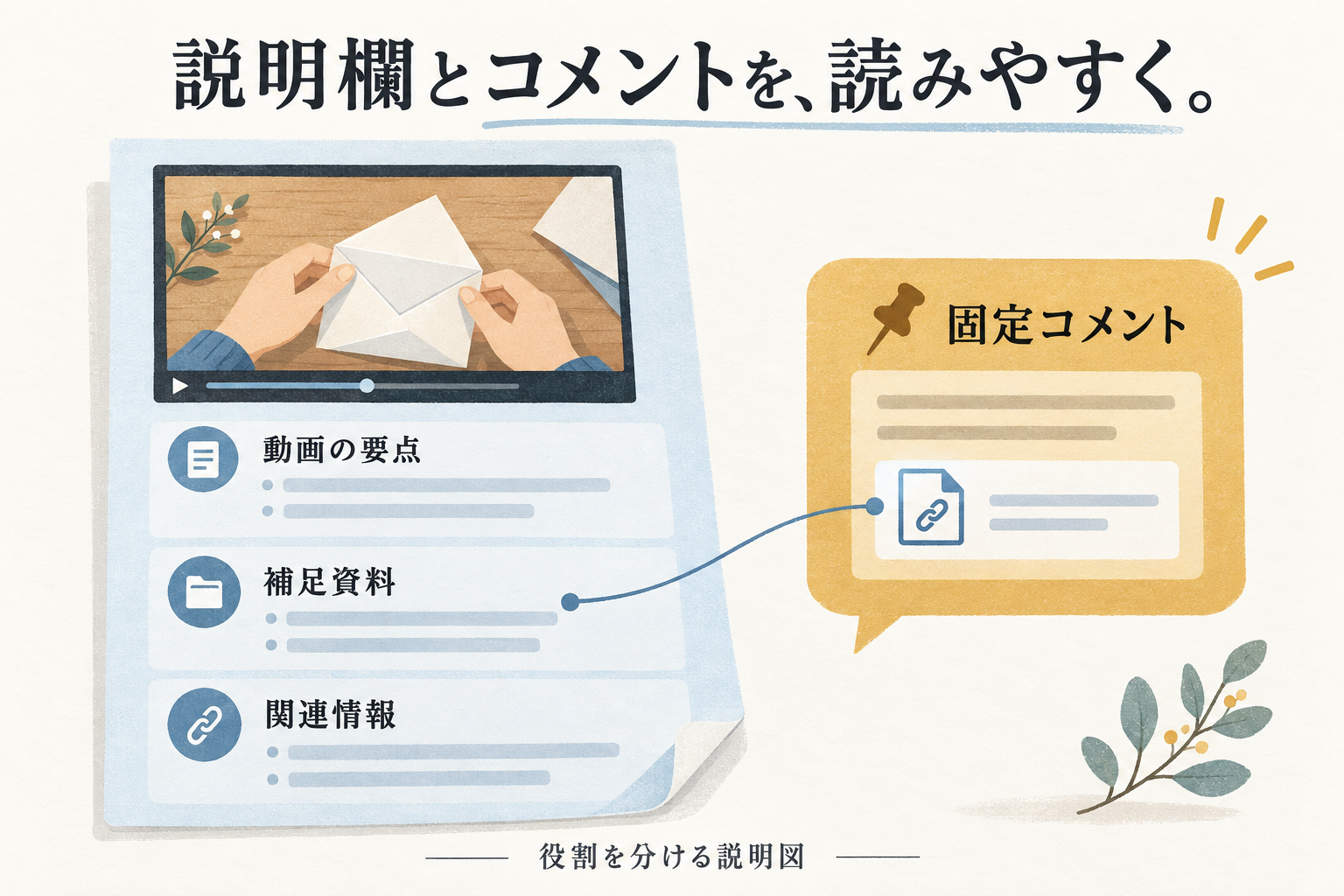
ここでは通常動画を対象に、架空の紙封筒づくりの動画で完成文例と設定手順を紹介します。「概要欄」とも呼ばれる欄を、この記事ではYouTubeの表示に合わせて「説明欄」と呼びます。作例は実案件ではなく、表紙も役割を示す生成説明図です。
まず、動画を見ていない人にも内容が分かる冒頭を書く
「ご視聴ありがとうございます。弊社は創業以来……」から始めると、どんな動画なのかが後ろへ隠れます。たとえば「紙の封筒づくりを紹介します」より、「A4の紙を使い、小さなカードを入れる封筒の折り方を紹介します。折る位置と、最後に口を閉じるところを手元で確認できます」と書くと、見る内容を具体的に想像できます。
YouTube公式は、最初に目に入る上部の数行に動画の説明を置き、動画ごとに異なる説明を付けることを勧めています。会社情報を共通化する場合も、動画の要点まで同じ文章にしないようにしましょう。出典:動画の説明に関するヒント(2026年10月18日確認)。
完成例:説明欄には要点と補足、固定コメントには資料の案内
架空の紙雑貨店が、封筒づくりを紹介する通常動画を公開する想定です。動画では手元の動きを見せ、別ページには折る順番の図を載せる設定にしています。まず作ってみたい視聴者に合わせ、来店予約より補足図を先に案内します。
説明欄の文例
A4の紙で、小さなカードを入れる封筒を作ります。折る位置と口の閉じ方を、手元の映像で紹介します。
用意するもの:A4の紙1枚、入れたいカード。
カードの大きさに合わせて折る位置を確かめてから進めてください。郵送用ではなく、手渡し用の作例です。折る順番を図で確認したい方へ
封筒づくりの補足図:[補足図の公開URL]教室で一緒に作りたい方へ
ワークショップの日程・持ち物:[開催案内の公開URL]この動画は紙雑貨店の制作担当が作成しました。紙の柄がある場合は、表に出したい面を確かめてから折り始めてください。
同じ動画の固定コメントの文例
動画を止めながら折る順番を確認したい方へ。補足図をこちらにまとめています。
[補足図の公開URL]
図と動画を見比べて、入れたいカードに合わせて試してみてください。
これは文章の組み立てを示す作例です。材料・用途・制作者の表記は実際の動画に合わせ、角括弧は確認済みの公開URLに置き換えてください。掲載できる補足図や教室がなければ、その案内は削ります。コピーした文面に合わせて、存在しない資料や開催予定を案内しないようにします。
この例で説明欄に材料と用途を残すのは、動画を再生する前に準備を判断できるようにするためです。固定コメントでは説明を全部繰り返さず、作業中に戻って見たい図だけを再掲しました。リンク数に一律の正解があるわけではありません。各リンクの直前に、何を確認できるかを書けば、増減も判断しやすくなります。
資料がなく、動画だけで疑問が解けるなら、固定コメントに無理にURLを入れる必要はありません。「折る位置で迷った箇所があれば、動画の時刻と一緒に教えてください」のように、内容に関する質問を募る使い方もできます。個別の注文情報や連絡先を公開コメントで求めない文面にします。
説明欄を保存し、コメントを固定する
以下はパソコン版の手順です。説明欄の変更方法は、YouTube公式「動画の設定を編集する」を確認しています(2026年10月18日)。
- YouTube Studioで[コンテンツ]から対象動画を開き、詳細画面の[説明]へ文章を入力して保存します。共通の会社情報を使っている場合も、今回の動画の要点とリンク先を見直します。
- 動画の再生ページを開き、説明を展開して、改行と案内文を確認します。URLを押し、案内している資料や開催情報が実際に開くか確かめます。
- チャンネルのアカウントで動画のコメント欄に文面を投稿し、そのコメントのその他メニューから[固定]を選んで確定します。すでに固定コメントがあれば、新しいコメントに置き換わります。
固定には上級者向け機能の利用が必要です。スマートフォンでは固定コメントを見るためにコメント欄を開く必要があるので、重要な訂正や注意を固定コメントだけに置かず、説明欄にも反映します。出典:コメントの投稿、コメントによる対話(2026年10月18日確認)。
URLが押せないときは、文面より先に動画の種類を確かめる
機能の利用状態は、パソコン版YouTube Studioの[設定]→[チャンネル]→[機能の利用資格]で確認できます。出典:YouTube クリエイター向け機能のご利用について(2026年10月18日確認)。
通常動画の説明・コメントにクリック可能な外部URLを載せるには、チャンネルで上級者向け機能を有効にする必要があります。一方、ショート動画の説明・コメントに書いたURLはクリックできません。固定コメントに移すだけで解決するものではありません。出典:視聴者とリンクを共有する(2026年10月18日確認)。
- ショートだった:通常動画用の「説明欄のURLを押してください」をそのまま流用せず、チャンネルのプロフィールリンクなど、実際に開ける案内先を確認して文面を変えます。
- 通常動画なのに押せない:上級者向け機能の利用状態と、URLの入力を確認します。例文の角括弧が残っていたり、途中に改行が入ったりしていないかも見ます。
- 押せるが資料が出ない:リンク先の公開状態を確認します。社内だけに共有したファイルや管理者用の編集URLを載せていないか、閲覧者の権限で確かめます。
- 固定できない:上級者向け機能の状態と、その動画でコメントが利用できるかを確認します。コメント欄を使えない場合は、説明欄だけでも案内が完結するようにします。
公開後は、説明の正しさと次の行き先を一緒に点検する
パソコンとスマートフォンで、説明を開く前後、コメント欄を開いた後を確認します。作例なら「補足図」という案内を押して、封筒の折り順が見えるところまで確かめます。トップページに着いただけでは、必要な情報へ届いたことになりません。
教室の日程が終わった場合は、説明欄の案内を更新します。動画内でもその回を紹介しているなら、説明欄の上部へ「この動画で案内した回は終了しました」と追記し、現在の開催案内があれば区別して載せます。動画の内容と食い違うままリンク先だけ差し替えないことが大切です。
長い動画の中で見たい箇所へ戻れるようにするなら、チャプターの設定と見出しの作り方へ。別の動画へ案内するなら、終了画面の設定と構成例も参考になります。
まずは公開済みの1本で、冒頭を読めば何の動画か分かるか、リンク先に約束した情報があるかを確認してみてください。構成や編集も含めて制作工程を相談したい場合は、Musubimeの動画制作・継続編集サービスをご覧ください。
2026年10月18日改稿・公式情報確認。問い合わせ獲得を前提にした一般論を、説明欄と固定コメントの文例・設定条件へ見直しました。作例の動画撮影、YouTubeへの投稿、視聴・集客効果の測定は実施していません。