AIナレーションを作ってみたら、声の雰囲気は合っているのに、商品名だけ読み方が違う。日付を読んだ直後に次の説明が始まり、画面を見る時間もない。そんなときは、声を選び直す前に、正しい読み・文の区切り・映像に合わせた間を分けて確認します。
まず本番で使う固有名詞や数字を含む短い原稿を一つ用意し、読み方を決めてから生成します。以下では、研修動画を想定した試験原稿と、間違いが出たときの直し方を紹介します。ツールの優劣を測った比較結果ではなく、自分の原稿で確認するための手順です。
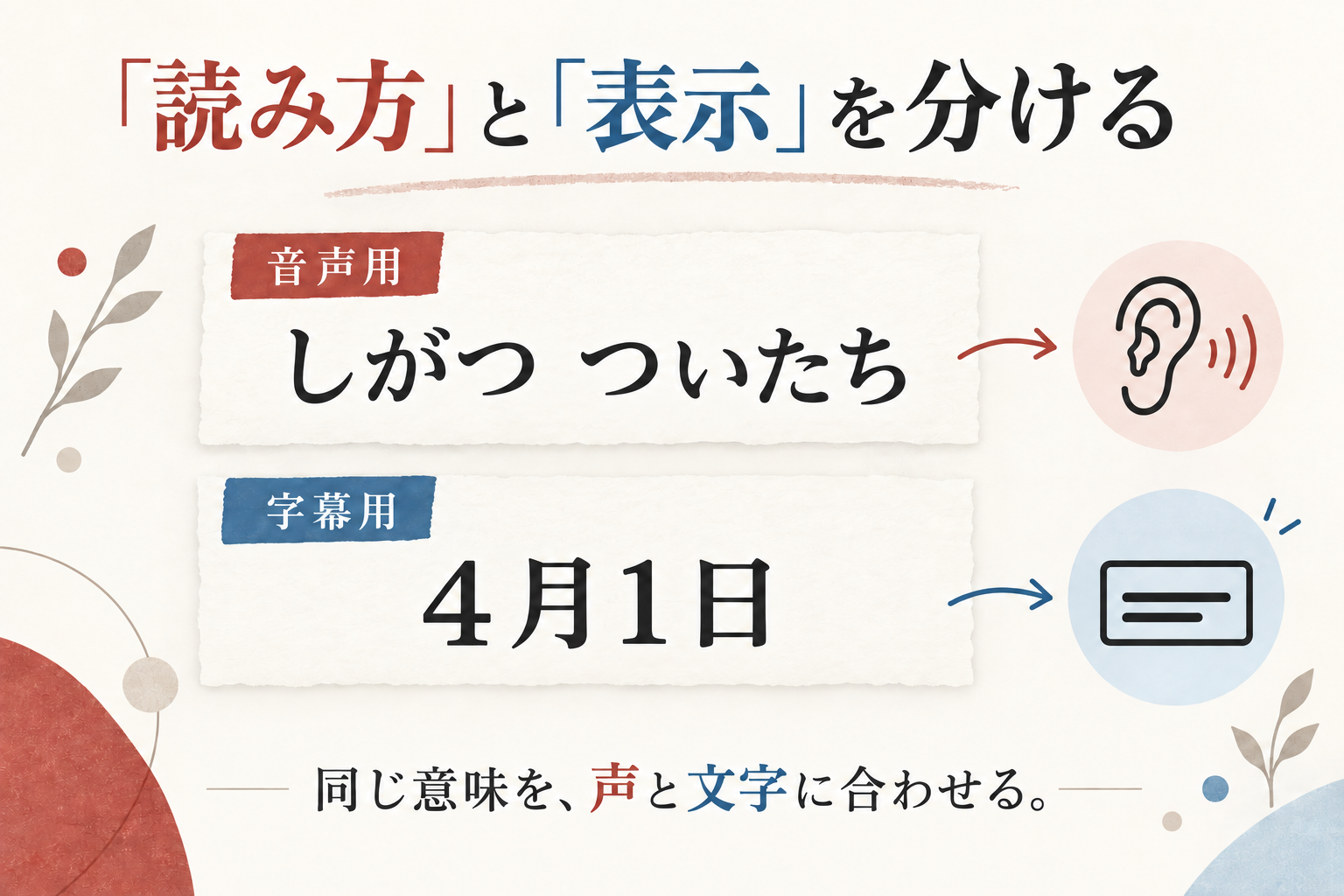
2026年9月26日更新:読み方の確認と原稿修正の具体例へ改稿。表紙は音声用の読みと字幕の表記を分ける説明用の生成図です。
最初のテストには、読みが分かれる言葉を入れる
挨拶だけのサンプルでは、本番の社名や型番をどう読むかまでは分かりません。本番の原稿から、固有名詞、日付、数字と単位、略語を含む数文を抜き出します。以下は本記事用の架空の研修原稿です。商品名・運用条件は実在サービスの説明ではありません。
4月1日から、新しい管理ツール「結灯」を使います。初回はIDを入力し、確認コードを受け取ってから30秒以内に登録してください。1.5GB以上のファイルは、管理者に確認してください。
このまま音声を作る前に、原稿の責任者と次の読みを決めます。「結灯」は、この作例では「ゆいあかり」という商品名の設定です。人名・社名も、一般的な読み方だけで決めず、本人や正式資料へ確認します。
| 表示する文字 | この作例での読み | 聞いて確かめること |
|---|---|---|
| 4月1日 | しがつ ついたち | 日付として伝わるか |
| 結灯 | ゆいあかり | 読みとアクセントが意図どおりか |
| ID | アイディー | 略語の読みを省略・変更していないか |
| 30秒以内 | さんじゅうびょう いない | 数字と条件を一緒に聞き取れるか |
| 1.5GB以上 | いってんご ギガバイト いじょう | 小数点・単位・境界条件が残っているか |
読み間違いは、字幕を書き換えず音声側で直す
例えば「結灯」が意図した読みにならなければ、利用中のツールにある読み方辞書や読み指定を使います。字幕まで「ゆいあかり」に置き換えると、画面上の商品名と正式表記が一致しなくなるため、表示する原稿と、音声に渡す読み指定を別に管理するのが実用的です。
操作例として、VOICEVOXの公式ガイドでは次の手順が案内されています。
- 「設定」から「読み方&アクセント辞書」を開き、「追加」を選びます。
- 「単語」に結灯、「読み」にゆいあかりを入力し、アクセントを調整します。
- 本文で生成し直して確認します。登録が反映されない場合は、単語優先度を上げて再確認します。
これは公式ガイドに基づく操作例で、この作例を実際に生成・試聴した結果ではありません。辞書登録で読みを指定できても、前後の文に入れたときの聞こえ方まで確認してください。他のツールでは辞書の有無や設定方法が異なります。VOICEVOX公式「使い方」(2026年9月26日確認)。
急いで聞こえる原稿は、操作を一文ずつに分ける
読みが正しくても説明を追えないときは、速度を下げる前に、文の中に複数の操作が詰まっていないかを見ます。先ほどの試験原稿なら、次のように書き換えられます。
4月1日から、新しい管理ツール「結灯」を使います。
初回登録の手順です。まず、IDを入力します。
次に、確認コードを受け取ります。
受け取ってから30秒以内に、登録してください。
1.5GB以上のファイルを扱う場合は、管理者に確認してください。
「初回登録」という対象を残し、「まず」「次に」で操作順を示し、30秒を数え始める条件を次の文にも残しました。「1.5GB以上」も削っていません。短くするために「受け取ってから」や「以上」を落とすと、操作条件が変わってしまいます。
改行だけで無音の時間が入るとは限りません。使っているツールで文ごとに分けて音声を書き出すか、間を調整する機能を使い、編集画面で「IDを入力します」の後に入力欄を見る時間を置きます。長さを一律に決めず、実際の画面を見ながら操作箇所を指せるかで判断します。字幕は読み指定のかなをコピーせず、正式表記の原稿から作ります。
声を比べるときは、同じ原稿と再生条件で聞く
候補を二つに絞ったら、まず同じ試験原稿を使い、BGMなしで聞き比べます。次に、それぞれで必要な読みや間を直し、実際の映像に合わせます。初期設定での聞こえ方と、修正後に使えるかどうかを分けて記録すると、声の好みだけで決めずに済みます。
- 読み:固有名詞、数字、単位が意図どおりか。字幕を見ずに聞くと、音声だけの誤りに気づきやすくなります。
- 意味:否定や条件を聞き落とさないか。「30秒以内」「1.5GB以上」を文章の意味と照合します。
- 間:画面の操作を見る時間があるか。音声だけで自然でも、映像に重ねると急いで聞こえることがあります。
- 修正:一か所を直した後、周辺の読みや文末も変わっていないか。修正した単語だけでなく、その一文を聞き直します。
再生機器と音量は揃え、片方だけ大きく聞こえる状態を避けます。BGMを加えた完成版も別に確認します。比較用の記録には、ツールと音声名、原稿の版、設定、直した箇所、残った問題を書いておくと、再生成する際に再現しやすくなります。
例えば「結灯の読みは合ったが、登録の説明と画面切り替えが重なる。入力の文を独立させて再確認」のように、聞こえた問題と次の修正を対にします。これは記入の説明例であり、特定の音声を試した評価ではありません。
音声の良し悪しと、公開できる条件は別に確認する
音質のテストが通っても、その音声を予定した用途で使えるかは別の確認です。利用するサービス・プラン・音声ごとに、商用利用、クレジット、納品先での利用、公開媒体などの条件を確認し、参照先と日付を残します。
例えばVOICEVOXのソフトウェア利用規約では商用・非商用の利用を認める一方、作成音声には各音声ライブラリの規約が適用され、VOICEVOX利用のクレジットも求められます。「ソフトが使える」ことだけで、個別の音声の利用条件まで確認済みにしないでください(2026年9月26日確認)。本記事では特定の音声の利用可否は判定していません。
社員自身の言葉や語り方を届けたい採用インタビューなら、本人の収録音声を使う選択があります。細かな演技や文脈に沿った抑揚の指示が多い場合も、AIでの修正に必要な手間と、人に収録を依頼する方法を比べて決めます。
読みを確定してから、動画全体に合わせる
最初に短い試験原稿で読みを決め、次に操作ごとの文と間を整え、最後に映像とBGMを合わせた状態で聞き直す。この順番なら、読めない単語の修正と動画のテンポ調整を混同せず進められます。
資料からどの説明を取り出すか迷う場合は、営業資料を動画にする構成例が参考になります。編集者へ読み方や間の変更を伝える際は、動画の修正依頼の記入例で、版と該当箇所を揃えてください。
音声だけでなく資料の構成や映像の編集も含めて検討したい方は、Musubimeの動画制作サービスをご覧ください。依頼する工程を分けると、社内で確定する原稿と、相談したい作業を整理できます。