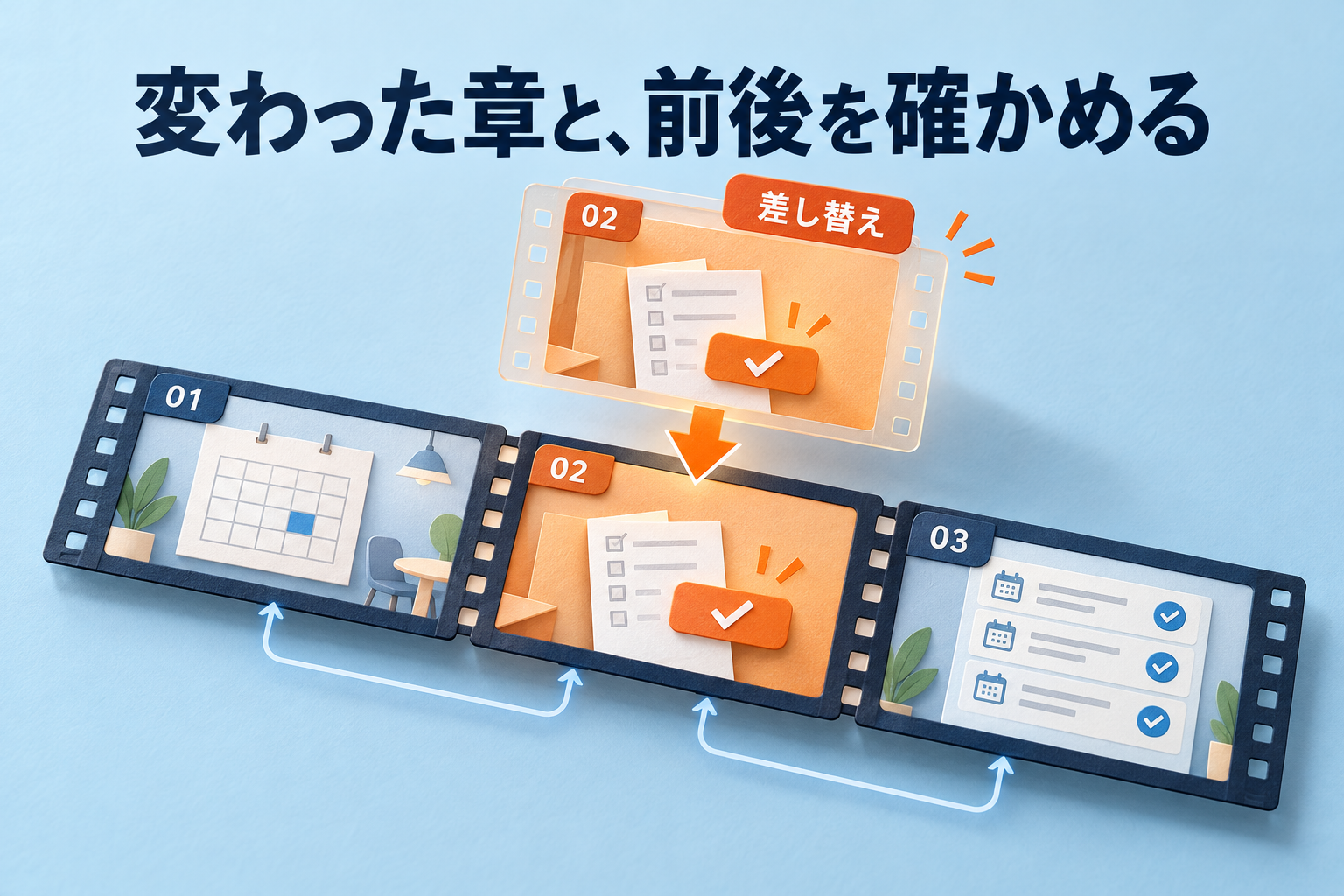
社内ツールの画面が変わった。研修動画の一部を直したいのに、どの音声と字幕が対応するのか分からず、配布済みの旧版も残っている。そんなときは、変更点を章ごとの素材に対応させ、教材全体の版と共有先を一緒に更新します。短い動画に分けるだけでは、最新版の取り違えまでは防げません。
ここでは、架空の「会議室の予約手順」を使い、差し替える範囲、修正原稿、記入済みの版管理表、共有先の切替まで紹介します。実在のシステムや顧客案件ではなく、手元の研修動画へ置き換えて考えるための作例です。
一部だけ直せるかは、操作と完了条件で判断する
まず、古い説明と新しい手順を並べます。「ボタン名が変わった」だけなのか、「操作が一つ増えた」のか、「完了と判断する状態も変わった」のかを分けてください。差し替える量は、この違いから決めます。
- 表記だけ変わる:操作順と結果が同じなら、画面・字幕・音声の該当箇所を修正候補にします。
- 操作が増える:新しい操作を見せる場面と、前後をつなぐ説明が必要です。ボタンの文字だけを置き換えても手順は伝わりません。
- 完了条件が変わる:操作の章だけでなく、確認方法・例外・練習問題も見直します。全体に影響するなら、章構成から組み直します。
短い注意書きを読めば済む変更なら、動画を増やさず、視聴ページの説明を更新する方法もあります。ただし、古い動画のとおりに操作すると誤る場合は、注意書きだけで放置せず、修正版ができるまでの案内や閲覧制限を内容責任者と決めます。
作例:確認画面が一つ増えたとき、どこを差し替えるか
この作例の教材は、章1「空室を探す」、章2「予約を登録する」、章3「予約一覧で確かめる」の3本です。旧画面では日時と部屋を選び、[予約する]を押すと登録されました。新画面では[確認へ]を押したあと、内容確認画面の[確定]を押す必要がある、と仮定します。
予約一覧の表示と、予約完了の判定は変わらない設定です。章2では予約一覧が開くところまでを見せ、章3で一覧の見方を詳しく説明します。そのため、章2は作り直し、章1と章3は新しい流れで説明が通るかを確認して残します。章3の画面まで変わる実際の案件なら、章3も更新対象です。
変更前の原稿と、修正後の完成原稿
変更前:「日時と部屋を選んだら、[予約する]を押します。これで予約完了です。予約一覧を確認しましょう。」
変更後:「日時と部屋を選んだら、[確認へ]を押します。まだ予約は確定していません。確認画面で日時と部屋を見直し、間違いがなければ[確定]を押してください。変更したい場合は[戻る]から選び直します。確定したら予約一覧を開き、選んだ日時と部屋の予約が表示されていることを確認しましょう。」
修正の中心は、ボタン名ではなく「確認画面に進んだだけでは完了しない」と伝えることです。画面には、選択→内容確認→確定→予約一覧の順に操作を見せます。説明が終わる前に次へ進まず、読む時間と実際の操作の長さを見ながら調整してください。
音声を差し替えると長さも変わります。字幕の文面だけでなく、表示時刻、画面の切替、マウスポインターの位置も合わせます。旧音声の「これで予約完了です」が後ろに残っていないか、前後を続けて再生して確かめます。
編集者へ渡す修正メモの完成例
対象:room_ch02_v01.mp4 の00:18から末尾
変更理由:登録前に内容確認の操作が追加されたため。
画面:新しいテスト画面で、[確認へ]→内容確認→[確定]→予約一覧を収録。
音声・字幕:上記の変更後原稿に差し替え。
残す部分:章2の開始から00:18の直前まで。章1・章3は説明が通るか再確認。
確認者:総務担当が手順、制作担当が字幕と画面・音声の一致を確認。
収録にはテスト環境とダミーの予約情報を使い、氏名や実際の会議内容、通知が映り込まない状態を用意します。時刻は説明用の仮定です。実際には、確認したファイル名と版を明記し、音声の途中で切れない位置を編集者と決めます。依頼文の書き方は、動画の修正依頼の記入例も参考にしてください。
教材全体の版と、各章の版を分けて記録する
章2だけ直したなら、章1・章3のファイルまで同じ版番号に変える必要はありません。一方で、視聴者に渡す教材の組み合わせは変わるので、教材全体にも版を付けます。以下は、初回配布をR01、今回の更新後をR02とする管理例です。
表は横にスクロールできます。
| 章 | R02で使うファイル | 判断と確認結果の記入例 |
|---|---|---|
| 01 空室を探す | room_ch01_v01.mp4 | 変更なし。新画面でも日時と部屋の選択手順が同じことを総務担当が確認。 |
| 02 予約を登録する | room_ch02_v02.mp4 | 更新。確認画面・確定操作・戻る場合の説明を追加。画面、音声、字幕を照合。 |
| 03 予約一覧で確かめる | room_ch03_v01.mp4 | 変更なし。章2から続けて見て、予約一覧の表示と説明が一致することを確認。 |
「v02を配る」だけでは、どの章のことか分かりません。「教材R02=章01 v01/章02 v02/章03 v01」と一行で残せば、組み合わせをたどれます。この番号の付け方は一例であり、社内の命名規則があればそれにそろえてください。
章ごとにファイルを分けず、1本の完成動画として配る場合も、編集プロジェクトでは区切りと素材の対応を残します。更新後は全編を書き出し直し、章のつなぎ目に加えて、目次の開始時刻と字幕のずれも確認します。
差し替えは、共有先から新版を開けるところまで行う
編集済みファイルの保存と、視聴者が見る教材の切替は別の作業です。作例では、新手順の適用を11月2日9時、社内ポータルの教材R02への切替も同時刻と仮定します。次の順で準備します。
- 切替前:R02を確認用の場所で再生し、総務担当が新手順と照合します。対象のファイル名と確認日を管理表へ追記します。
- 参照先を洗い出す:社内ポータル、研修案内、配布PDF、QRコード、ダウンロード済みの教材を分けて記録します。
- 適用時刻に切り替える:動画だけでなく、説明文、リンク、埋め込み、配布PDFも新手順に合わせます。旧版は通常の視聴場所から外し、保存が必要なものは管理者向けの保管場所へ移します。
- 視聴者と同じ権限で開く:案内ページから入り、章2が新版であること、章3へ進めること、字幕と音声を確認します。編集担当だけが見られる状態になっていないかも確かめます。
YouTubeでは、新しい動画のアップロードに新しいURLが付与され、元の動画を別ファイルへ置き換えることはできません。YouTubeを利用している場合は、旧URLを残したまま新版に切り替わると考えず、案内先と埋め込みを確認してください。出典:YouTube公式:動画の置き換えまたは削除(2026年10月20日確認)。
配信サービスや社内システムでは、同じURLでの差し替え可否や履歴の扱いが異なります。利用中のサービスで確認し、既存の受講記録を残す必要がある場合は、削除や再登録の前に管理担当者へ確かめます。
切替案内の文例
会議室予約の教材をR02へ更新しました。11月2日9時以降の操作では、章2に追加した内容確認画面で[確定]を押してください。
社内ポータル「会議室予約の手順」から最新版をご覧ください。章1・章3の内容は変更していません。保存済みの旧教材R01は通常の参照用に使わず、ポータルの最新版をご確認ください。
この案内は、実際に切替を終えたあとに送る想定です。変更された操作を誰が確認すべきか、再受講が必要かは研修の内容責任者が決めます。全員に全章を見直してもらうことを、機械的なルールにはしません。
次の更新のために、完成動画以外も残す
今回なら、章2の修正原稿、画面収録、ナレーション、字幕、編集プロジェクトと、教材R02の管理表を対応づけて保管します。たとえば管理表に「章02 v02の音声:room_ch02_v02.wav/字幕:room_ch02_v02.srt」と書き、実際の保存場所へのリンクを添えます。ファイルだけでなく、使用した編集ソフト、必要なフォントや素材の利用条件、確認者も記録すると、担当が変わったときの手がかりになります。
外部へ制作を依頼する場合は、編集プロジェクトや元音声が納品に含まれるか、後日編集できる形式かを事前に確認します。完成動画の納品だけで、すべての編集素材も受け取れるとは限りません。
資料から説明画面を作り直す方法は、セミナー資料を動画化する画面・原稿例で紹介しています。更新する章と手元の素材が整理できたら、必要な編集工程を検討できます。制作を相談したい場合は、Musubimeの動画制作サービスをご覧ください。
2026年10月20日改稿。システムの画面名、原稿、ファイル名、確認結果、日程は説明用の架空例です。実際の教材を制作・再生検証した事例ではありません。表紙は章の差し替えと前後の確認を示す、本記事専用の生成説明図です。